电脑HDMI连接显示器无信号怎么解决 5种常见解决方法
电脑已经开机,风扇正常转动,主机指示灯也亮着,可显示器却突然弹出“无信号”三个字。很多人在遇到这种情况时,第一反应就是认为显卡坏了,甚至准备更换硬件。但实际上,HDMI连接无信号并没有想象中那么复杂。
一根小小的HDMI线,连接的不只是电脑和显示器,更关系到图像传输、设备识别以及系统设置。只要其中任何一个环节出现问题,电脑和显示器之间就可能像“失去联系”一样,无法正常显示画面。
随着高清显示设备不断普及,HDMI接口已经成为电脑连接显示器、电视和投影设备的重要方式。面对黑屏问题,掌握正确排查方法,比盲目更换配件更加重要。
出现HDMI无信号时,最需要检查的是连接本身。很多时候,故障并不是电脑内部出现问题,而是简单的接口松动或者线材异常。
HDMI接口虽然方便,但长期使用后可能出现接触不稳定的情况。如果电脑经常移动,或者显示器后方空间狭窄,接口受到拉扯,就可能造成插头没有完全贴合。
遇到这种情况,可以先关闭电脑和显示器电源,然后重新拔插HDMI线,确保两端连接牢固。如果手中有备用HDMI线,也可以进行替换测试。
同时,还需要检查HDMI接口是否选择正确。有些显示器拥有多个输入接口,例如多个HDMI接口、DP接口等。如果显示器当前选择的信号源不是电脑连接的那个接口,即使线路完全正常,屏幕依然会显示无信号。
很多用户忽略了显示器菜单中的输入选择功能,结果花费大量时间检查电脑,却忘记显示器可能还停留在其他信号源上。将输入模式切换到对应的HDMI接口,往往就能解决问题。
如果硬件连接没有异常,就需要检查电脑系统设置。Windows系统支持多种显示方式,当电脑连接外接显示器后,如果显示模式没有正确切换,也可能导致屏幕无法显示。
例如,一些用户此前连接过电视、投影仪或者第二块显示器,系统可能保留了之前的显示配置。此时可以通过快捷键调出显示模式选择,根据需要切换为复制显示或者扩展显示。
进入系统显示设置后,也可以手动检测外接显示器。如果电脑能够识别显示器,只需要调整分辨率和刷新率,就可能恢复正常画面。微软官方对于外接显示器故障排查,也建议优先检查连接状态、显示模式以及设备识别情况。
除了连接和设置问题,显卡驱动也是导致HDMI无信号的重要原因。电脑显示画面需要显卡完成输出,而显卡驱动负责协调系统与硬件之间的信息传输。
当电脑更新系统、更换显卡或者重新安装系统后,如果显卡驱动没有正确安装,就可能出现HDMI接口无法输出画面的情况。
解决方法通常是打开设备管理器,查看显示适配器是否存在异常。如果发现驱动状态异常,可以尝试更新驱动,或者卸载后重新安装官方驱动程序。微软支持文档也提供了通过设备管理器重新安装显示驱动的方法,用于处理外接显示异常问题。
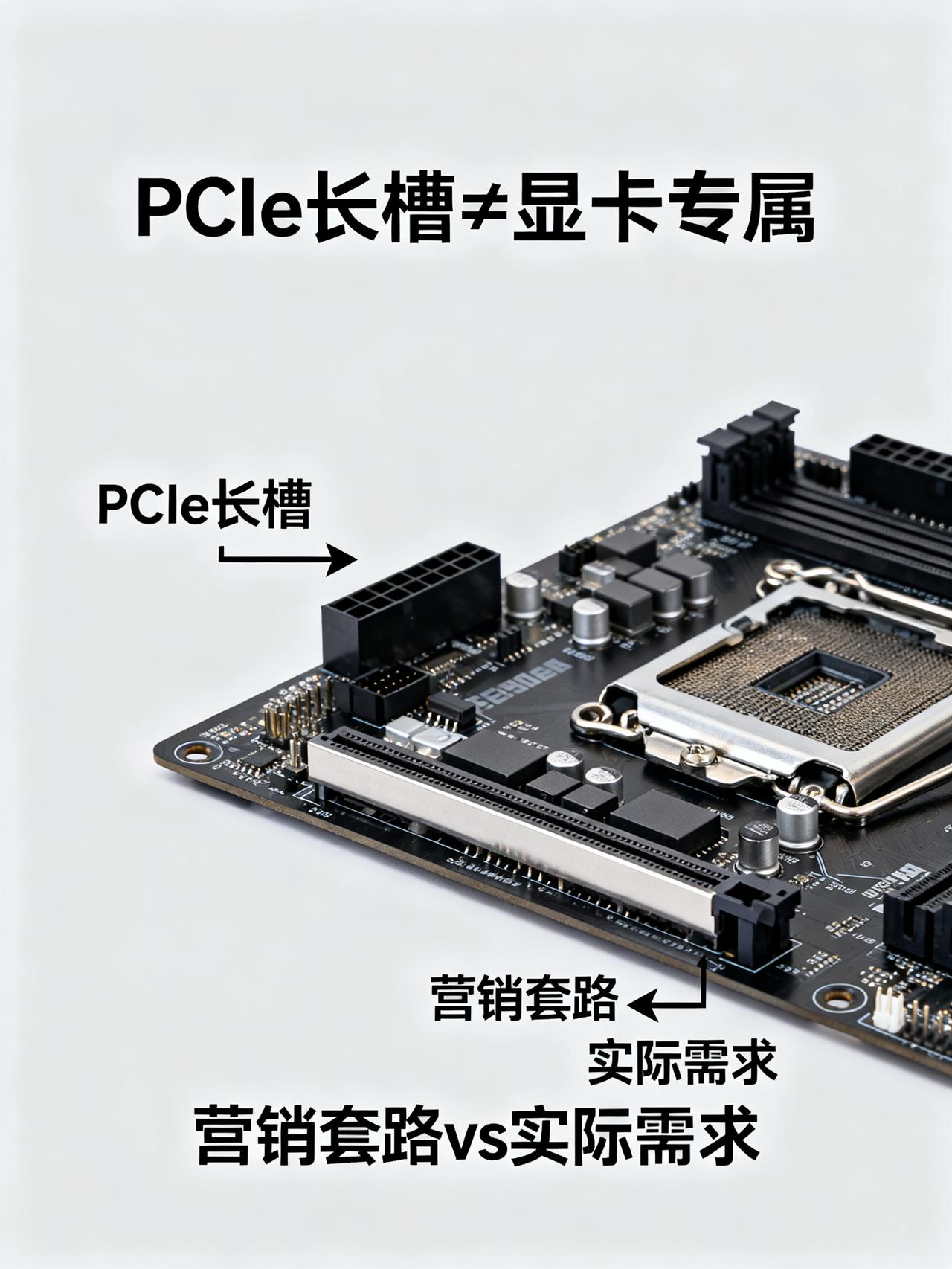
对于台式电脑用户,还需要特别注意显卡接口位置。很多新装机用户容易犯一个错误,那就是把HDMI线插到了主板接口上,而不是独立显卡接口。
如果电脑安装了独立显卡,通常应该优先使用显卡上的HDMI接口输出画面。因为部分处理器没有集成显示功能,或者主板接口默认没有开启,插错位置后自然无法显示。
另外,在新装电脑、更换显卡或者调整硬件之后,可以检查BIOS中的显示输出设置。部分设备可能默认优先使用集成显卡,需要调整主要显示设备,让电脑正确识别独立显卡输出。
如果以上方法仍然无法解决问题,就需要进一步判断到底是哪一个硬件出现异常。可以尝试将显示器连接到另一台电脑,也可以将当前电脑连接其他显示设备,通过交叉测试缩小故障范围。
这种排查方式就像给电脑进行“体检”,一步一步找到问题所在,而不是看到黑屏就直接判定设备损坏。
HDMI无信号问题看似简单,实际上涉及接口、线材、系统、驱动以及硬件多个环节。现代电脑设备越来越智能,但基础故障依然需要用户掌握正确处理方式。
面对类似问题,最有效的方法不是急着更换昂贵硬件,而是按照从外到内的顺序进行检查。先确认连接,再检查设置,随后处理驱动和硬件配置,这样不仅效率更高,也能减少不必要的维修成本。
科技的发展最终目的是让设备更好服务生活。电脑已经成为办公、学习、设计和娱乐的重要工具,而稳定的显示输出就是良好使用体验的基础。
一根HDMI线连接的是设备之间的信息通道,也连接着数字时代的工作效率。掌握这5种常见解决方法,就能在遇到无信号问题时保持冷静,让电脑重新恢复清晰稳定的画面。