电脑出问题别慌✨零基础重装Win11教程
电脑用着用着突然程序报错、软件打不开、华硕管家/奥创中心闪退?
很多人第一反应就是"要重装系统了,文件会不会全没了",然后拖着不敢动,越用越卡。
其实不用怕!今天教大家一招覆盖安装Windows11,不用U盘、不丢文件、不丢应用,点几下鼠标就能搞定,新手也能学会。
什么情况适合覆盖安装?
- 程序运行出错,提示没有关联应用
- 华硕管家MyASUS、奥创Armoury Crate等配套软件打不开或功能缺失
- 其他程序无法运行、关联格式改不了,排查后修不好的问题
覆盖安装的好处:
✅ 不丢失任何现有文件和应用
✅ 不会像重置系统那样乱删软件
✅ 安装过程快,快速解决各种疑难杂症
保姆级操作步骤
Step 1:下载微软官方工具
打开微软官网Windows11下载页面,找到「创建Windows11安装媒体」下方,点击「立即下载」,得到一个MediaCreationTool的exe文件。
(官网链接:microsoft.com/zh-cn/software-download/windows11)
Step 2:创建ISO镜像
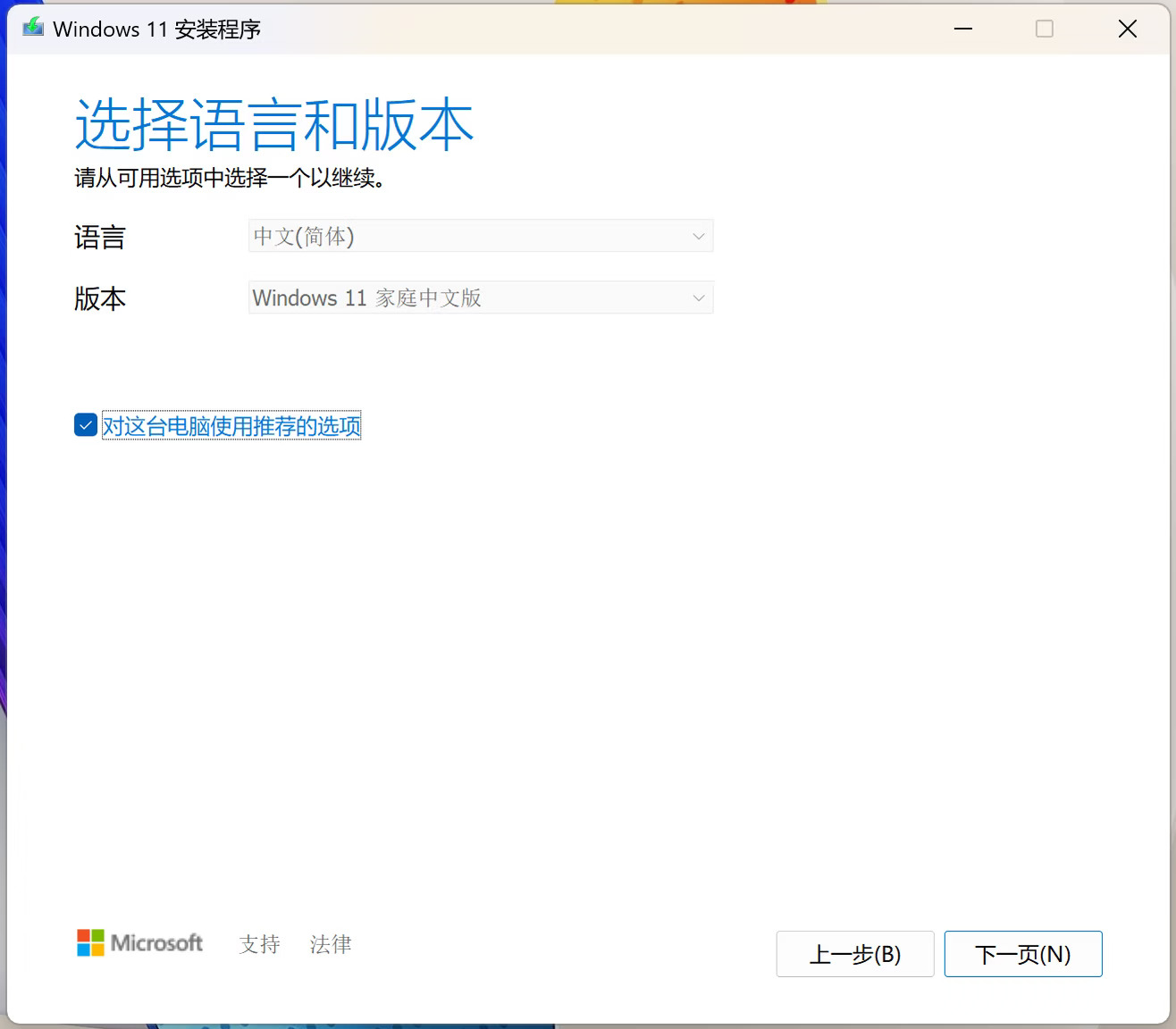
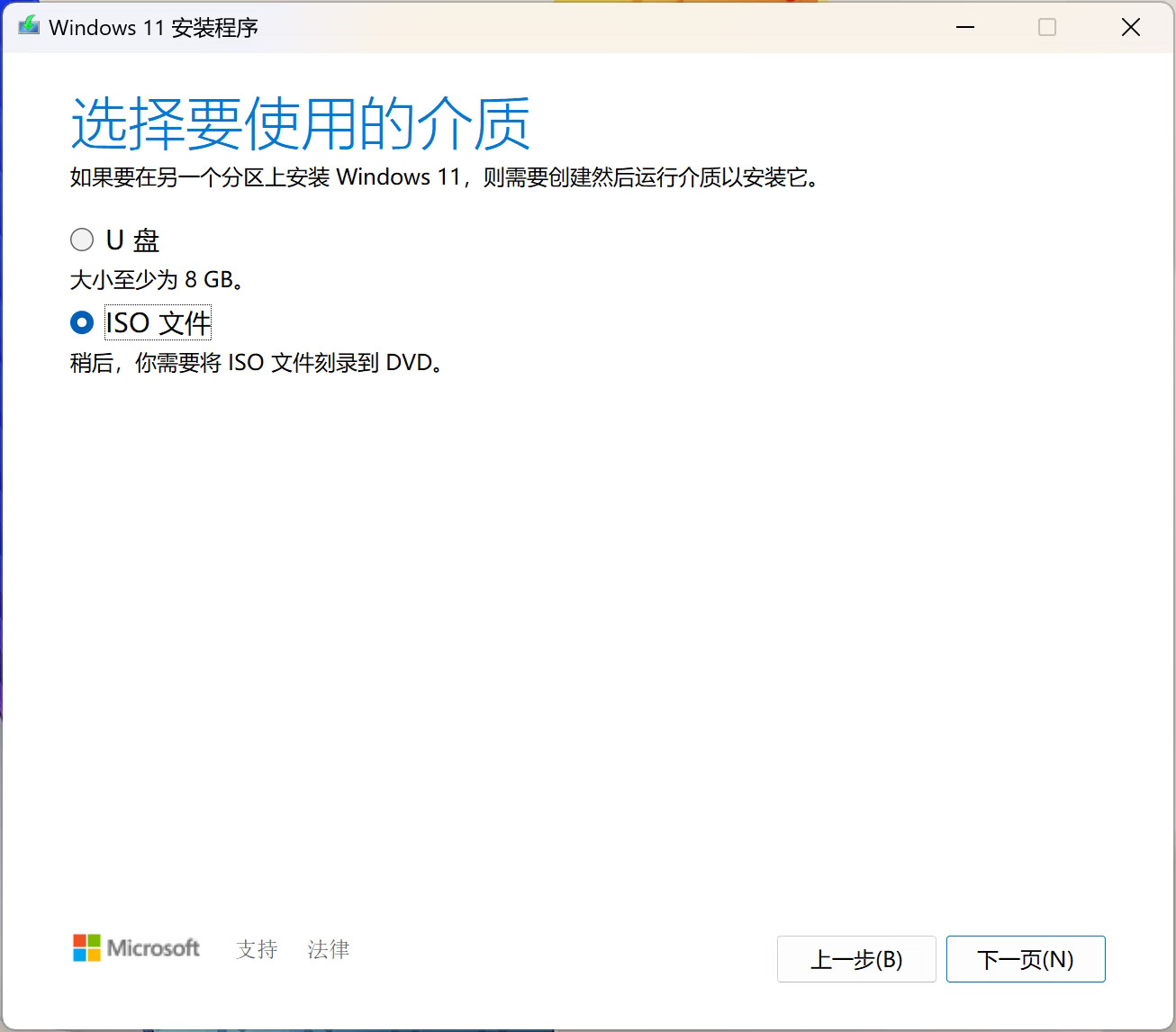
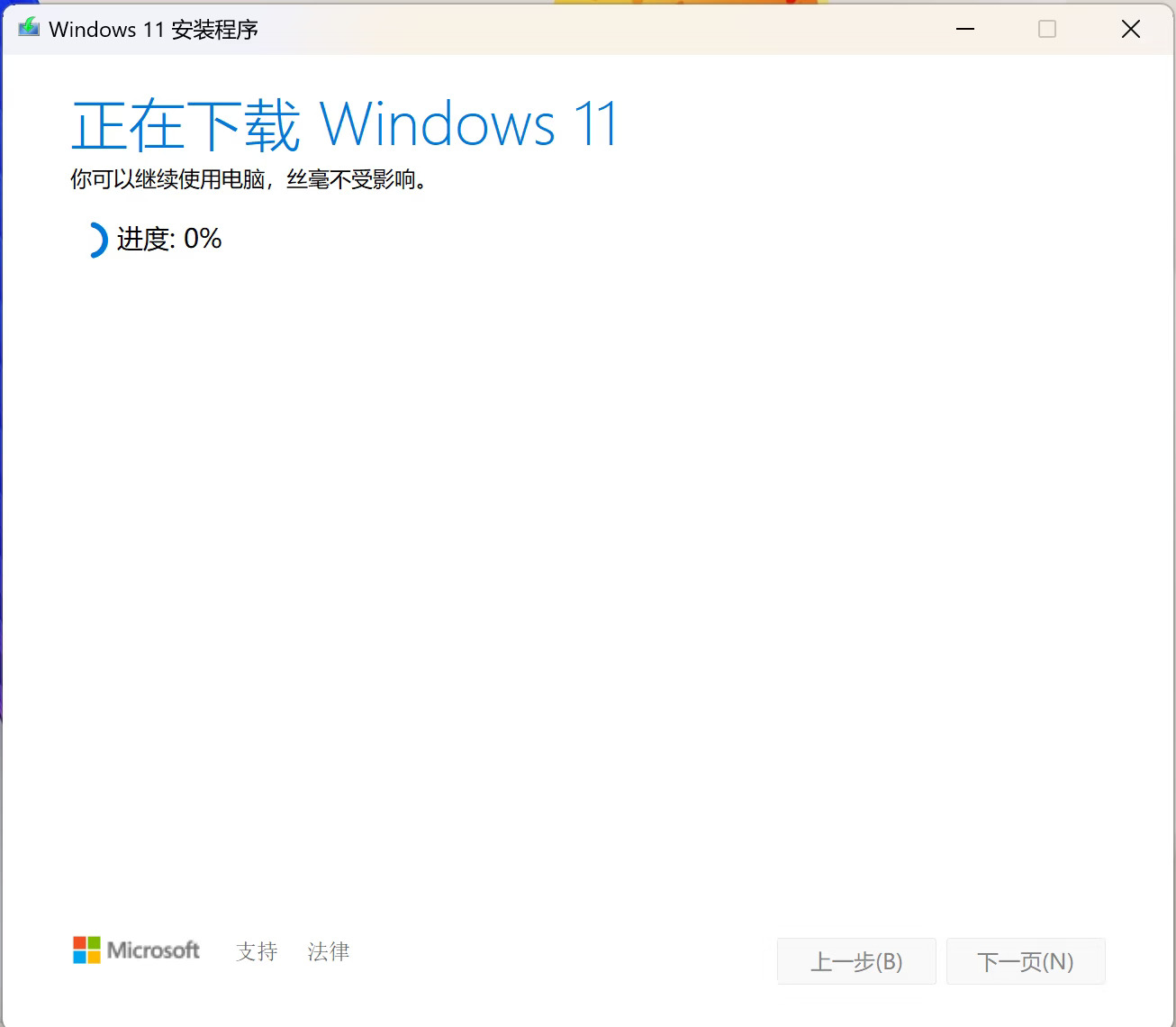
运行下载好的exe → 接受许可条款 → 勾选「对这台电脑使用推荐的选项」→ 下一步 → 介质选择「ISO文件」→ 选一个保存位置 → 等待下载和介质创建完成。
Step 3:装载ISO并运行安装
找到保存好的Windows.iso文件 → 右键选择「装载」→ 自动弹出DVD驱动器界面 → 双击运行「setup」。
(如果没自动弹出,去「此电脑」里找到DVD驱动器手动打开)
Step 4:开始安装
- 进入安装界面后,点击「更改安装程序下载更新的方式」→ 选择「不是现在」→ 下一步
- 接受许可条款
- 到「准备就绪」页面,确认保留内容是「保留个人文件和应用」→ 点击「安装」
Step 5:等待完成
安装过程中电脑会重启几次,耐心等待就好,最终会进入桌面/登录界面,所有文件和应用都还在。
几个注意事项
- 安装过程中不要断电,建议笔记本插着电源操作
- 安装前保存好正在编辑的文件,关闭所有软件
- 如果「保留个人文件和应用」不是默认选项,手动点「更改要保留的内容」修改
- 整个过程大概30分钟到1小时,取决于电脑性能
#华硕 #华硕智汇家 #asus华硕
#电脑小技巧 #重装系统 #Windows11 #数码攻略
#一起聊数码 #科技数码howto #数码大玩家 #数码玩家手册 #小白学电脑