教程来了!手把手教你开启 Windows 系统还原
电脑这个东西,有时候比天气还难琢磨。昨天运行得顺顺当当,今天刚装完软件,突然就开始卡顿;好不容易更新了显卡驱动,结果屏幕却频频闪烁。明明只是动了一个设置,整个系统却像闹起了脾气。
遇到这种情况,难道只能卸载软件、折腾驱动,甚至重新安装系统?其实,Windows早就准备了一颗特殊的“后悔药”,名字叫系统还原。
只要提前做好准备,就有机会让电脑恢复到之前的正常状态。关键在于,这颗“后悔药”究竟藏在哪里,又该如何正确使用?
想让电脑拥有这项本领,首先得认识系统还原点。
所谓还原点,可以理解为给电脑的系统状态拍了一张照片。它记录的是特定时刻的系统文件、注册表、部分程序以及相关设置,而不是把整块硬盘原封不动复制下来。
当软件安装、驱动更新或者系统设置调整引发异常时,便可以利用此前保存的还原点,尝试恢复正常运行。
值得注意的是,传统系统还原通常不会删除个人文档、照片和视频,但可能撤销还原点建立之后安装的软件、驱动及部分系统更改。
那么,具体应该如何开启?
以Windows 11为例,先点击任务栏的搜索图标,在搜索框输入“创建还原点”,找到对应的系统设置并打开。
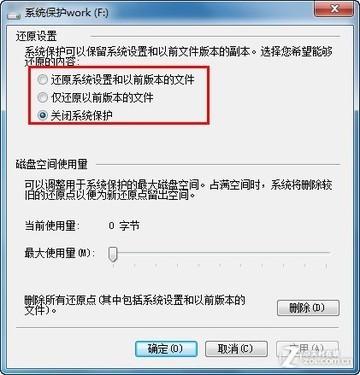
随后,屏幕会弹出“系统属性”窗口。找到“系统保护”选项卡,查看保护设置区域。这里会列出电脑中的相关磁盘,并显示系统保护状态。
通常情况下,安装Windows的磁盘为C盘。如果对应位置显示“关闭”,说明还没有为该磁盘启用系统保护。
此时,选中系统盘,点击“配置”,再选择“启用系统保护”。
接下来,还有一个容易被忽略的环节,就是调整磁盘空间使用量。
系统还原点需要占用一定存储空间,因此可以通过“最大使用量”滑块进行设置。空间过小,可能无法保存足够的还原点;空间分配较多,又会挤占正常存储容量。
根据磁盘剩余空间合理调整即可,不必一味追求越大越好。
设置完成后,点击“应用”和“确定”,系统保护便开启了。之后,Windows可以在部分重要系统变化发生时自动创建还原点。
不过,自动创建并不意味着每次更改都有保障。与其完全等待系统安排,不如主动留一条退路。
再次进入“系统保护”窗口,点击“创建”,便可以手动建立还原点。
系统会要求输入描述,例如“安装显卡驱动之前”或者“系统运行正常”。名称最好写得清楚一些,免得以后需要恢复时,面对一串还原点却分不清哪个才是救命稻草。
输入完成后,再点击“创建”,等待系统提示成功即可。
这一步尤其适合安排在安装重要软件、更新驱动程序或者调整关键系统配置之前。
如果电脑真的出现异常,又该如何使用?
操作同样不复杂。打开“创建还原点”,进入“系统保护”,点击“系统还原”。
进入向导后,点击“下一步”,系统会列出当前可用的还原点。如果列表没有显示预期内容,可以查看是否提供“显示更多还原点”选项。
选择故障发生之前创建的还原点,再点击“扫描受影响的程序”,便能查看哪些软件或驱动可能受到影响。
确认没有选错之后,继续点击“下一步”和“完成”,按照提示确认操作。系统便会开始恢复,并通常自动重新启动。
这里必须提醒,执行还原之前,应保存正在编辑的内容,笔记本电脑最好连接电源,过程中不要随意强制关机。
如果Windows已经无法正常进入桌面,也不意味着彻底没办法。设备还可以尝试进入Windows恢复环境,通过“疑难解答”“高级选项”“系统还原”寻找恢复机会。
部分启用设备加密的电脑,还可能需要输入BitLocker恢复密钥。
另外,2026年的Windows恢复功能已经不只传统系统还原一种。部分Windows 11版本还提供“时间点还原”,能够回退包括个人文件在内的更多系统状态变化,与传统系统还原存在明显区别,操作前必须分清。
当然,系统还原不是万能钥匙。硬盘物理损坏、严重硬件故障,或者没有可用还原点等情况,都可能让这项功能无能为力。
更重要的是,系统还原也不能代替文件备份。重要资料仍应定期保存到外部存储设备或者可信的备份位置。
电脑维护其实与装备保障有相通之处。真正成熟的保障思路,不是等故障发生才手忙脚乱,而是在设备运行正常时,提前准备恢复方案。
系统还原的价值,恰恰在于给普通用户提供了一种相对便捷的故障补救手段。它无法解决所有问题,却可能省去反复排查软件冲突、重新配置系统的麻烦。
随着国产软硬件生态和数字基础设施持续发展,普通用户的数字安全意识同样值得重视。合理使用系统工具,养成定期备份的习惯,也是提升日常数字生活可靠性的重要一环。
一台电脑是否可靠,不仅取决于配置有多高,还取决于出现故障之后能否及时恢复正常。
与其等电脑突然“罢工”才寻找办法,不如趁系统运行稳定,检查一下系统保护是否开启,再认真建立一个还原点。