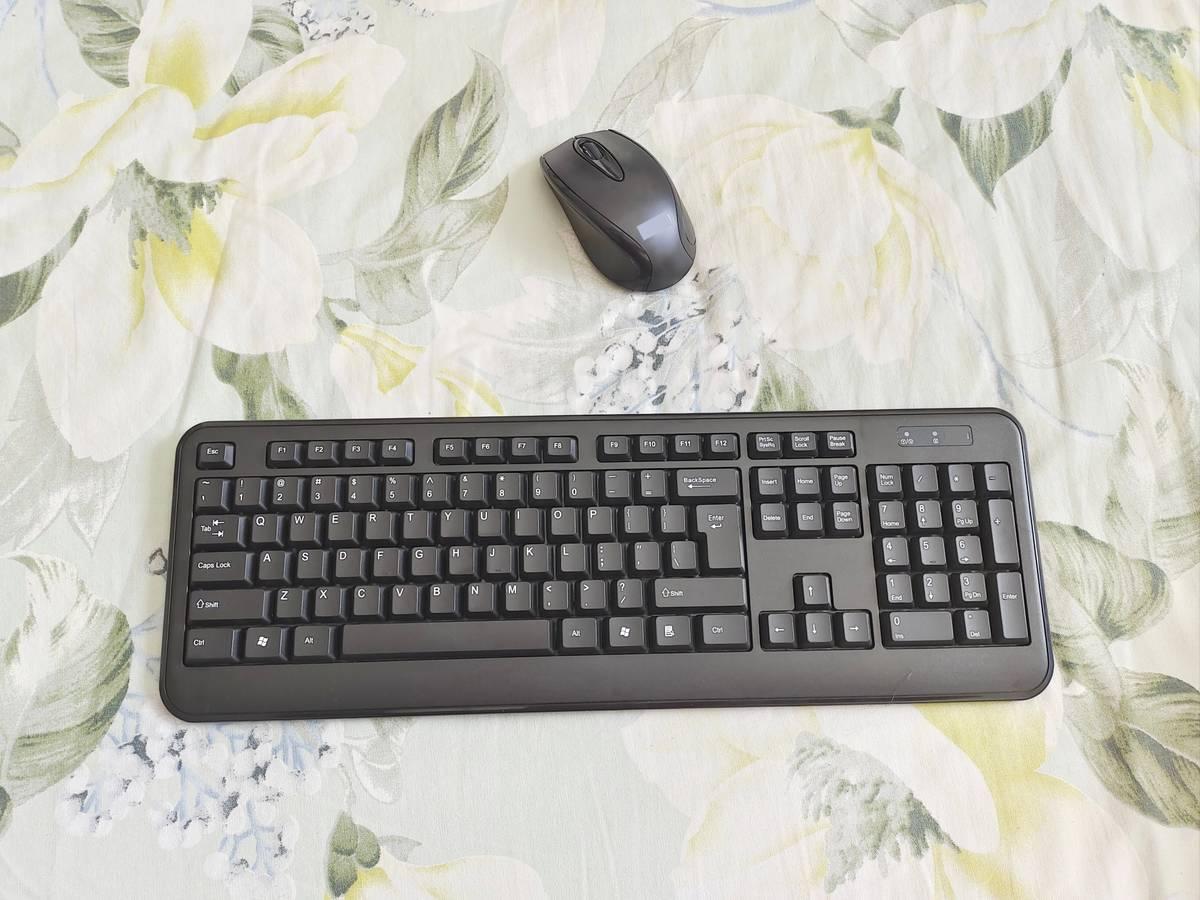
键盘没有反应了按哪个键?五招教你快速解决!
电脑用得好好的,键盘突然罢工,敲半天一个字也蹦不出来。鼠标倒是跑得欢,键盘却像集体放假,任凭怎么折腾都没动静。
这种情况,确实让人着急。尤其是工作文件还没保存,重要消息等着回复,关键时刻掉链子,简直比电脑卡顿还让人头疼。
键盘失灵,究竟应该按哪个键才能恢复?难道真得花钱换新的?
其实,键盘没反应不一定意味着损坏。有时候只是误触了某项功能,有时候是连接松动,还有可能是系统出了点小毛病。
掌握下面五招,或许不用花一分钱,就能让键盘重新投入工作。
第一招:按住右侧换挡键八秒,检查是不是误开了筛选键。
不少人遇到过这样的怪事:键盘明明有电,按键也没坏,可敲字就是不灵,偶尔还得长按才能输入。
这种情况,先别急着拆键盘,很可能是系统里的“筛选键”在捣乱。
根据微软官方支持文档,Windows系统提供筛选键功能,可以忽略短暂或重复的按键操作。它原本是为了方便有特殊操作需求的人群,却可能因为误触而影响日常输入。
解决办法并不复杂。
按住键盘右侧的Shift键约八秒,可以切换筛选键功能。如果弹出提示窗口,可根据当前状态选择关闭。
需要注意,这不是修复所有键盘故障的万能按键。只有键盘还能识别相关操作,且故障确实与筛选键有关时,这招才有用。
还可以通过鼠标打开系统设置,进入辅助功能中的键盘选项,检查筛选键是否开启。
第二招:先查连接,再查电量,别让小问题冒充大故障。
键盘突然没反应,有时候原因简单得让人哭笑不得。
有线键盘的插头松了,无线键盘的电池没电了,或者无线接收器接触不良,都可能让键盘瞬间“沉默”。
微软官方关于鼠标和键盘故障的说明指出,检查硬件连接、电源和接口,是排查问题的重要步骤。
有线键盘可以尝试拔下连接线,稍等片刻,再插入电脑的其他USB接口。
如果连接了USB集线器,不妨直接插到电脑接口试试。
无线键盘则需要检查电池、充电状态以及接收器。蓝牙键盘还要确认蓝牙功能是否开启,设备是否正常配对。
特别提醒:键盘没有反应,未必是键盘坏了,也可能是电脑根本没接收到信号。
第三招:重启电脑,让临时故障重新归位。
电子设备有时候也会闹脾气。
明明昨天还好好的,今天开机就不认键盘了。遇到这种情况,重启电脑往往值得尝试。
如果鼠标还能正常使用,可以先保存正在编辑的文件,再通过开始菜单选择重启。
部分系统临时异常可能随着重新启动而消失。
对于蓝牙键盘,微软官方也将重新启动电脑列为排查连接问题的方法之一。
不过,重启不是强制断电。
尤其是在文件尚未保存、系统正在更新的时候,不要动不动就长按电源键。键盘没修好,反倒把重要文件弄丢了,那可真是赔了夫人又折兵。
第四招:检查驱动程序,别让键盘成了“有设备没指挥”。
如果连接没问题,电脑也重启了,键盘依旧毫无反应,就该检查驱动程序。
驱动程序相当于系统与硬件之间的通信桥梁。
微软官方资料指出,设备需要依靠相应驱动程序与Windows正常通信。驱动出现异常,就可能影响硬件工作。
具体操作并不难。
通过鼠标右键点击开始菜单,打开“设备管理器”,找到“键盘”类别,选择对应设备,再点击“更新驱动程序”。
也可以进入Windows更新,检查是否存在适用的驱动更新。
切记不要随便下载来路不明的所谓万能驱动。
微软建议优先通过Windows更新获取驱动程序,必要时再到设备制造商官方网站下载兼容版本。
毕竟修键盘是为了恢复正常使用,可不能为了省事,又给电脑招来新的麻烦。
前面几招都试过了,键盘还是纹丝不动,该怎么办?
这时候,可以让系统帮忙检查。
对于Windows 11中的蓝牙键盘连接故障,微软建议使用“获取帮助”应用提供的蓝牙疑难解答功能。
进入相关工具后,按照提示检查蓝牙连接及设备异常。
这里需要提醒,不同Windows版本提供的故障排除工具并不完全相同。并非所有电脑都能在搜索框里找到独立的“键盘故障排除”入口。
如果仍然无法恢复,可以把键盘连接到另一台兼容的电脑进行测试。
如果在其他电脑也无法正常工作,键盘硬件本身就值得重点怀疑。
若发现进水、按键损坏或线路异常,则不宜盲目拆卸。
尤其是笔记本电脑内置键盘,结构较为紧凑,随意拆装可能造成进一步损坏。
该找售后就找售后,该请专业人员就请专业人员,没必要把一次小故障折腾成大工程。
键盘虽然只是电脑的一部分,却承担着日常办公、学习和信息交流的重要任务。
它一旦失灵,受到影响的不仅是打字速度,也可能是正常的工作安排。
值得关注的是,解决技术问题,最重要的不是盲目操作,而是找到真正的故障原因。
连接异常就检查接口,设置错误就调整功能,驱动异常就通过正规渠道修复,硬件损坏则及时寻求专业帮助。