告别蓝屏、卡顿!学会这些电脑死机处理技巧,让你无忧使用
电脑用得好好的,屏幕突然一黑,鼠标不动了,键盘也没反应。更让人崩溃的是,辛辛苦苦赶出来的工作文件还没保存。这时候,电脑仿佛突然宣布“罢工”,留下使用者对着屏幕干着急。
别看电脑平时运行得挺利索,真要闹起脾气,连专业人士都得认真排查。蓝屏、卡顿、程序无响应,看似都是电脑“掉链子”,背后的原因却可能完全不同。有些故障动动手指就能解决,有些则是硬件发出的求救信号。究竟怎样处理,才能既保住数据,又让电脑恢复正常?
说到电脑蓝屏,2024年7月19日发生的一场全球性信息技术故障,至今仍有警示意义。
据新华社2024年7月20日报道,一家网络安全技术企业的软件更新出现问题,导致使用微软视窗系统的部分设备发生故障。航空、铁路、金融、医疗、酒店等多个行业受到影响。
一次软件更新,竟让多个行业的正常运转受到冲击。这也说明,电脑死机不一定是设备老旧,更不一定是中了病毒。软件兼容性、驱动异常,同样可能成为故障的导火索。
普通电脑虽然没有如此复杂的运行环境,但排查思路其实相通。
如果只是某个程序突然卡住,先别急着按电源键。使用视窗系统的电脑,可以同时按下键盘上的控制键、转换键和退出键,尝试打开任务管理器,找到没有响应的程序并结束任务。
这里有个细节值得注意:结束任务可能导致当前程序中尚未保存的内容丢失。因此,只要电脑还能操作,就应先保存其他正常运行的文件。
如果屏幕突然变黑,也未必意味着整台电脑报废。微软官方技术支持资料介绍,可以尝试通过专用快捷键重新初始化显卡驱动程序,或者检查显示器连接情况。
遇到真正的系统蓝屏,则应记录屏幕显示的错误代码。微软指出,硬件设备、驱动程序以及软件故障,都可能导致系统意外重启。错误代码就像电脑留下的“故障线索”,比反复盲目重启更有参考价值。
倘若电脑重启后依然反复蓝屏,就需要进一步排查。
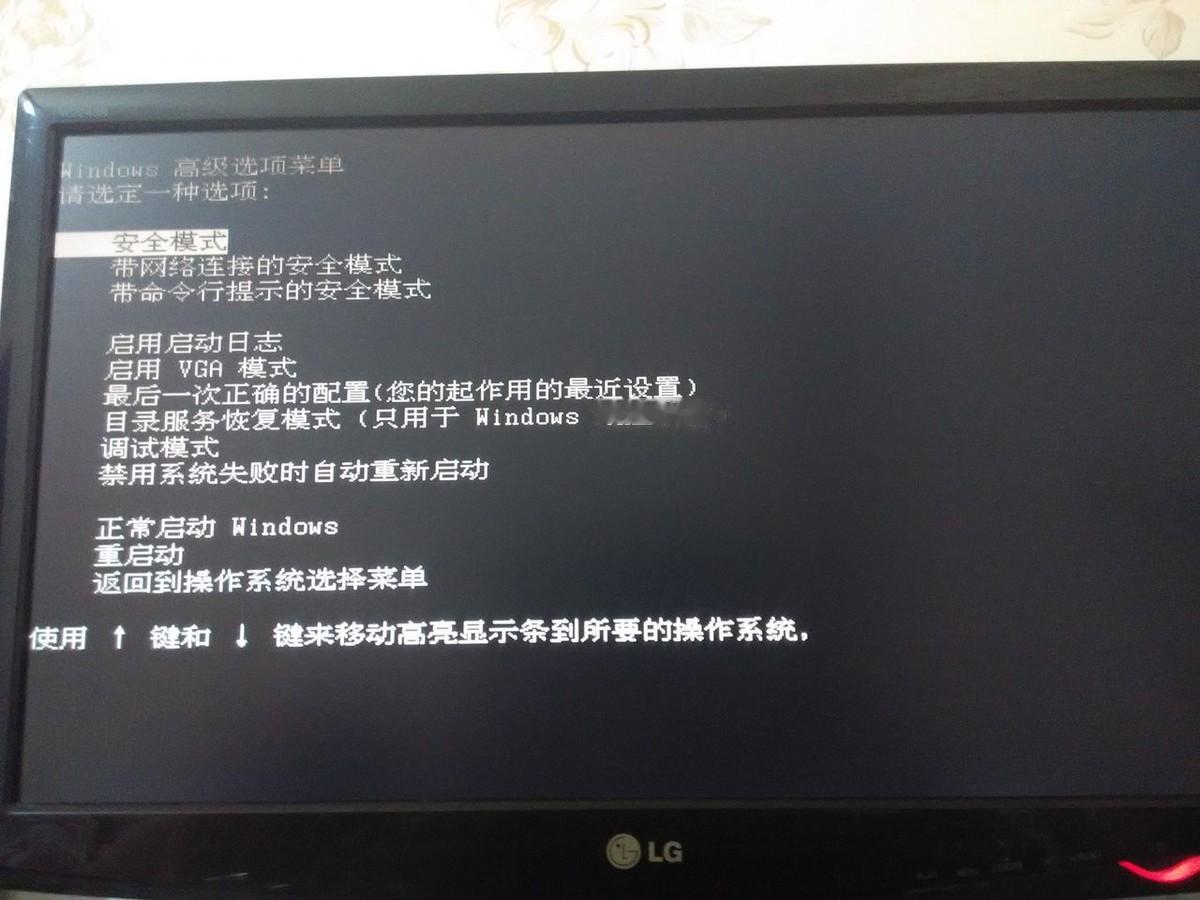
近期安装的软件、更新过的驱动,以及新连接的外部设备,都值得重点检查。必要时,可以进入系统安全模式,排除异常程序带来的干扰。
安全模式相当于让电脑“轻装上阵”,只加载排查故障所需的基本组件。若正常模式频频出错,安全模式却能稳定运行,就可以重点检查驱动、启动程序和相关软件。
苹果电脑也有类似办法。根据苹果官方支持资料,应用程序无响应时,可以同时按下命令键、选项键和退出键,打开强制退出窗口。
如果问题持续出现,还可尝试安全模式。不过,不同芯片的苹果电脑,进入安全模式的方法并不完全相同,不能照搬同一套操作。
软件排查没有结果,还得看看硬件是不是在“喊累”。
电脑长期处于高温环境,散热孔又被灰尘堵住,处理器和显卡可能因温度异常而降低运行性能,严重时甚至触发保护机制。
内存故障、存储设备异常、电源不稳定,也可能造成系统卡顿、死机甚至无法启动。
因此,日常使用时,应保持散热通道畅通,避免长时间堵住笔记本电脑的进风口。对于反复出现的故障,可以借助系统自带的诊断功能进行检查。
还有一种情况尤其需要警惕:电脑经常卡死,重要文件又全部存放在同一块硬盘里。
一旦存储设备真的损坏,损失的可能不是一台电脑,而是多年积累的资料。因此,重要文件最好定期备份,条件允许时采用外部存储设备与可信云服务相结合的方式。
平时维护也别迷信所谓的“一键加速神器”。随意清理注册表、安装来历不明的驱动,或者关闭系统安全防护,可能让原本的小毛病演变成大故障。
正确做法是通过系统更新功能和设备厂商官方渠道获取补丁,及时修复已知问题,同时避免安装来源不明的软件。
如果电脑已经完全失去响应,常规操作和正常重启都无法执行,再考虑强制关机。强制断电应该是最后的应急手段,而不是遇到卡顿就使用的万能按钮。
电脑死机看起来是小事,背后却折射出数字时代一个不容忽视的问题:设备运行越深入日常生活,稳定性和数据安全就越重要。
2024年的全球性技术故障已经证明,即使拥有成熟的信息系统,也不能忽视软件更新与运行维护中的风险。对于普通使用者而言,道理同样适用。
处理电脑故障,关键不是手速快,而是判断准。程序卡顿先检查软件,反复蓝屏注意错误信息,频繁异常还要排查硬件。能正常重启,就不要贸然断电;能提前备份,就不要等数据丢失才后悔。
近年来,我国持续推进数字基础设施建设,信息技术正在融入更多生产生活场景。技术带来便利的同时,也需要更扎实的安全意识作为支撑。
一台电脑能够稳定运行,靠的不只是性能强大的芯片,还离不开科学维护与良好的使用习惯。
真正的无忧使用,不是电脑永远不出故障,而是故障出现时能够冷静应对,把损失降到最低。