告别电脑电流噪音,提升工作效率!这些技巧你需要知道!
办公室里最让人头疼的声音,未必是键盘敲击声,也未必是同事的电话铃声,而是电脑突然传来的“滋滋滋”。
明明没有运行什么大型程序,电脑却像藏着一只不知疲倦的小蜜蜂。声音不算响,却格外烦人。更令人担忧的是,这究竟属于正常现象,还是电脑即将罢工的信号?
别小看这阵不起眼的噪音。它可能只是电子元件正常工作的声音,也可能是硬件故障发出的警告。找准原因,不仅能够减少干扰,还能避免工作资料突然丢失。
电脑出现异响,最容易让人想到电源故障。但实际上,并非所有“滋滋声”都是真正的电流声。
根据联想官方技术支持资料,电脑运行期间产生的噪音,可能来自散热风扇、机械硬盘、电源等不同部件。声音相似,背后的原因却不一样。
其中,最容易被误判的就是电感啸叫。
英特尔官方技术支持资料解释,主板、显卡或电源中的电感器,在工作过程中可能因为线圈振动产生高频声音。
这类声音有时会随着电脑负载变化而变化。尤其在运行复杂程序、处理图形任务时,响声可能更加明显。但听见电感啸叫,并不意味着电脑一定发生故障。Intel
这就像一台正在执行任务的精密设备,有声音不代表有问题,关键还得判断声音来自哪里。
对于普通办公电脑而言,最值得优先检查的其实是散热系统。
电脑工作时,处理器和显卡都会产生热量。风扇需要及时把热量带走,工作负载越大,风扇转得越快,声音自然可能变大。
联想官方知识库指出,电脑内部积尘过多,会影响散热循环,进而让风扇持续高速运转。联想
灰尘看着不起眼,积累起来却可能成为电脑散热的大麻烦。
特别是长期放在桌角、地毯附近,或者通风条件较差的电脑,散热问题更值得关注。
处理办法并不复杂。先观察机箱通风口是否被遮挡,再检查电脑运行时是否存在异常高负载。对于积灰明显的设备,应当关机、断电后进行规范清洁。
如果风扇已经出现明显摩擦声,或者持续发出刺耳噪音,就要考虑轴承磨损、扇叶异常等问题,必要时更换风扇。
另一位容易被忽视的“噪音制造者”,则是机械硬盘。
机械硬盘依靠内部机械结构完成数据读写,运行时产生轻微声音并不奇怪。
不过,正常读写声与异常撞击声不能混为一谈。
联想于2026年10月更新的官方硬盘故障说明提到,机械硬盘如果出现异常咔嗒声、啸叫或反复启停,可能意味着内部机械部件存在故障。联想
碰到这种情况,最忌讳的就是反复开机、强行读取文件。应当优先保护数据,避免继续加重损伤,并联系专业人员检测。
相比之下,固态硬盘没有传统机械硬盘的旋转盘片,排查异响时也不能照搬机械硬盘的判断方法。
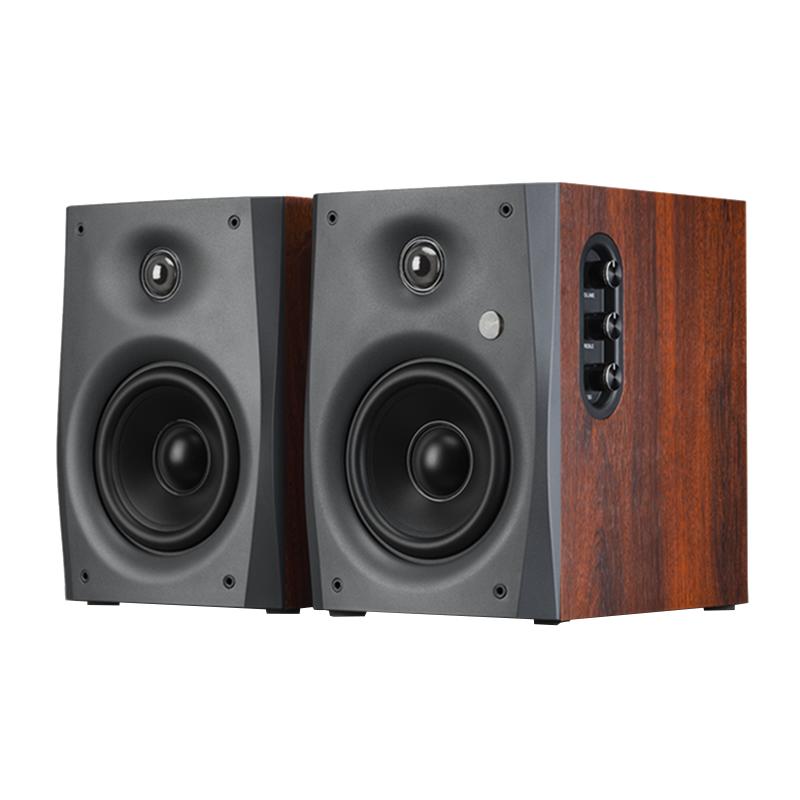
还有一种情况更容易让人困惑:电脑机箱安安静静,音箱或者耳机却不断发出杂音。
这时,应当先通过静音、断开外接音频设备等方式判断声源,再检查音频接口、连接线及驱动程序。
声音来自扬声器,和声音来自主机内部,完全是两回事。排查方向搞错了,折腾半天也未必有效。
至于电源内部发出的异常噪音,更不能随意拆开研究。电脑电源涉及高压电路,断电后内部元件仍可能储存电荷,普通使用者不应自行拆解。
尤其当电脑出现焦糊味、冒烟或者火花时,必须立即停止使用。
应急管理部发布的消防安全提示明确指出,电器出现冒烟、火星或焦糊异味,应立即关闭电源。安全永远排在降噪前面。
解决噪音问题,还要避免一个常见误区:认为花钱更换配件,就一定能够让电脑安静下来。
事实上,针对电感啸叫,英特尔官方也指出,并不存在适用于所有设备的统一解决办法。部分显卡可以尝试限制帧率、启用垂直同步等方式,降低特定负载下的啸叫程度。
普通办公环境中,合理管理后台任务、改善机箱通风、及时清理灰尘,往往比盲目购买所谓的降噪神器更加实用。
电脑毕竟不是摆在桌上的装饰品,而是现代办公的重要生产工具。
真正高效的工作环境,不是追求电脑绝对没有声音,而是让设备长期保持稳定、安全的运行状态。
一阵轻微风扇声,可能只是散热系统正在正常工作;突如其来的金属摩擦声,却可能意味着设备需要维护。
能够区分这两种情况,既能减少不必要的维修开支,也能避免把真正的故障当成小毛病。
随着国产电子信息产业持续发展,用户对电脑产品的期待,早已不仅局限于运行速度。稳定性、使用体验、维护便利性,同样是衡量产品品质的重要因素。
对个人而言,养成定期清洁、及时备份、规范用电的习惯,才能让电脑真正成为工作的好帮手。
对企业而言,完善办公设备维护制度,比等到故障发生后再抢修更加稳妥。
一台安静可靠的电脑,背后不仅是硬件性能,更是科学维护和安全意识。
毕竟,办公桌前最动听的声音,应该是工作顺利完成的提示音,而不是主机里那阵令人心烦的“滋滋滋”。