新显示器到手别急着用!第一步先做这个设置,效果天差地别
很多人收到新显示器后的第一件事,是迫不及待打开游戏、播放高清视频,看看新屏幕到底有多惊艳。
可现实往往会来一盆“冷水”:屏幕确实亮了,但字体发虚,图标像被放大了一圈,网页文字边缘还有点毛刺。花了不少钱买来的新设备,怎么看起来还不如旧显示器舒服?
其实问题可能不在显示器本身,而是少做了一步关键设置。显示器就像一台精密设备,如果没有让它发挥对应能力,就像买了一辆性能不错的汽车,却一直用低速模式行驶,体验自然大打折扣。
而这一步,就是调整显示器的最佳分辨率。
显示器领域有一个很容易被忽略的事实:屏幕不是插上电脑就一定达到最佳状态。系统、显卡和显示器之间需要完成匹配,才能让每一个像素发挥作用。微软官方也建议,在Windows显示设置中选择标注“推荐”的分辨率,这通常对应设备适合的显示状态。
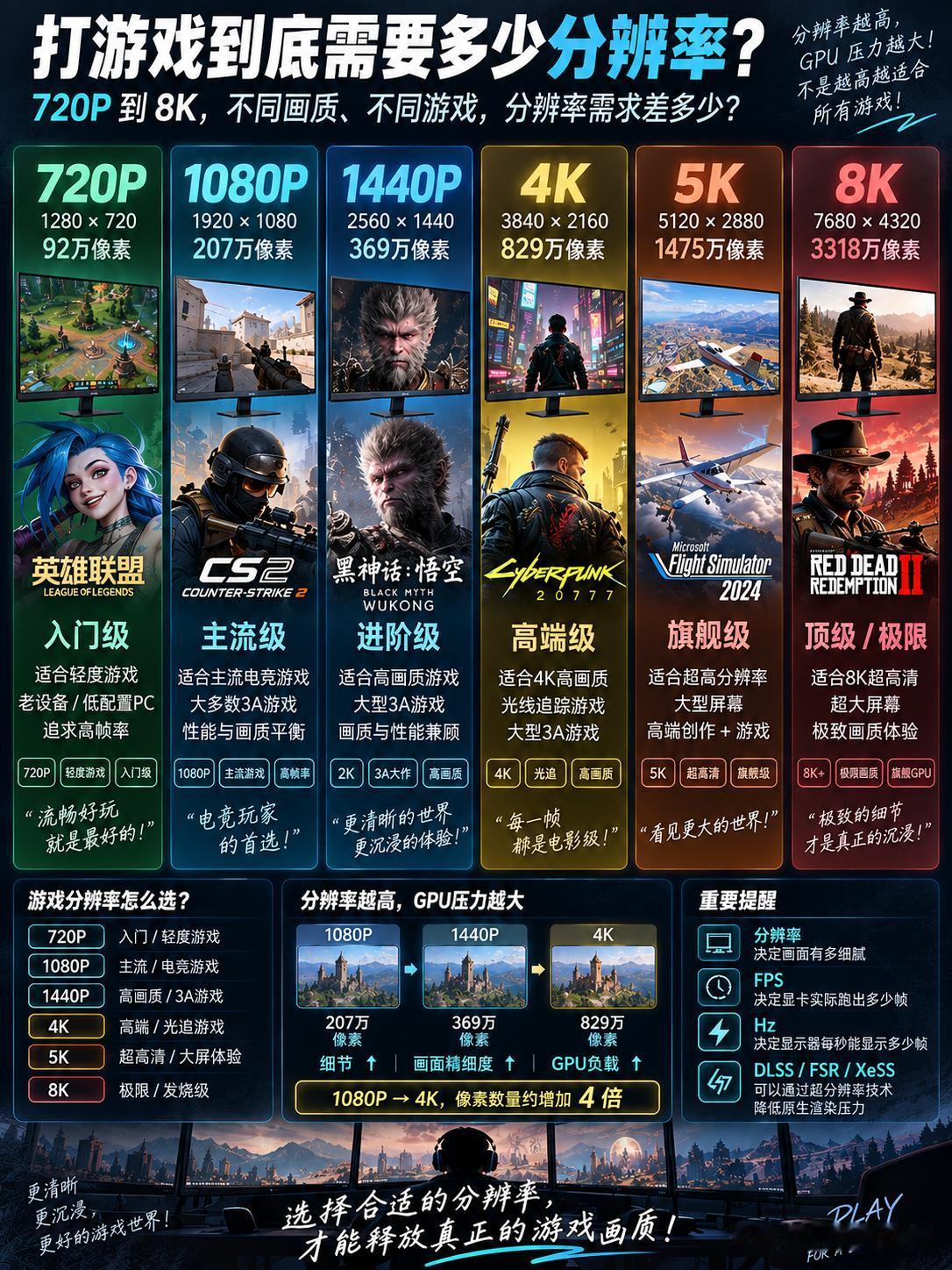
说起分辨率,很多用户并不陌生,但真正理解它的人并不多。简单来说,分辨率就是屏幕能够显示多少像素点。比如1920×1080,代表横向1920个像素点,纵向1080个像素点。像素数量越合理,画面细节表现通常越清晰。相关百科资料也指出,显示器分辨率通常以水平像素与垂直像素的乘积表示,像素数量会影响图像精细程度。
新显示器最常见的问题,就是分辨率没有匹配。
有些电脑连接新屏幕后,会自动选择一个并非最佳的分辨率。此时画面可能还能显示,但文字和图标会出现模糊感。原因很简单:显示器拥有固定数量的物理像素,如果输出画面没有与这些像素对应,就可能出现缩放处理,最终影响清晰度。
比如一台支持高分辨率的显示器,却长期使用较低分辨率,虽然文字变大了,但边缘细节可能损失,画面看起来像蒙了一层薄雾。
反过来,如果选择超过显示器和显卡支持范围的参数,也可能出现黑屏、闪烁或者无法显示等情况。因此,正确的方法不是盲目追求数字越高越好,而是找到显示器真正适配的设置。
对于Windows用户来说,调整方法并不复杂。
打开桌面空白区域,点击鼠标右键,进入“显示设置”。找到“显示器分辨率”选项,在下拉菜单中选择带有“推荐”字样的分辨率即可。微软官方说明,Windows显示设置能够调整分辨率、缩放比例以及多显示器布局,而外接显示器也需要先选择对应屏幕再进行调整。
如果分辨率正确,但觉得文字太小,也不要急着降低分辨率。
很多用户会犯一个小错误:觉得字小,就把分辨率调低。结果文字虽然变大,却牺牲了清晰度。
更合理的方法是调整系统缩放比例。例如高分辨率屏幕可以通过125%、150%的缩放,让文字和窗口变得更容易阅读,同时保持画面的细腻程度。Windows官方也提供了缩放与布局相关设置,用于调整文字和应用显示大小。
除了系统设置,显卡驱动也是影响显示效果的重要因素。
如果发现电脑没有正确识别显示器,或者可选分辨率非常有限,就需要检查显卡驱动是否正常。英特尔官方资料指出,显示器原始分辨率和最佳显示效果,需要结合电脑显卡与显示设备支持情况进行确认。
另外,新显示器连接方式也不能忽视。
一些较老的视频接口可能无法充分发挥新显示器性能,而较新的接口通常能够支持更高规格的视频传输。购买高规格显示器后,如果依旧使用不匹配的连接方式,就像给高速公路安排了一条狭窄入口,再好的性能也难以完全释放。
对于游戏用户来说,除了分辨率,还需要关注刷新率设置。微软资料显示,刷新率代表屏幕每秒刷新图像的次数,不同显示器支持的刷新率范围不同,需要根据设备能力进行选择。
不过,显示效果优化并不是简单追求参数堆叠。适合自己的设置,才是真正好的设置。
如今,中国消费者对电子产品品质和使用体验的要求不断提高,国产显示设备产业也在持续发展。从办公学习到专业设计,从电竞娱乐到智能制造,显示技术已经成为数字生活的重要组成部分。正确使用设备、发挥产品价值,本质上也是推动科技消费更加理性发展的体现。
一块新显示器真正发挥作用,并不只是靠更大的尺寸、更高的参数,而是需要软硬件之间形成配合。分辨率设置,就是打开显示体验大门的一把钥匙。
很多时候,提升体验并不需要额外花钱,一个简单设置,就可能让眼前的画面发生明显变化。科技产品最终服务的是人的需求,懂得正确使用,才能让先进技术真正融入日常生活。
因此,新显示器到手后,别急着下载游戏,也别急着播放大片,先检查分辨率是否处于最佳状态。这个小动作,看似简单,却决定了显示器能不能展现它真正的实力。