今天教你6步搞定NVIDIA控制面板设置,性能提升,照着做就行!
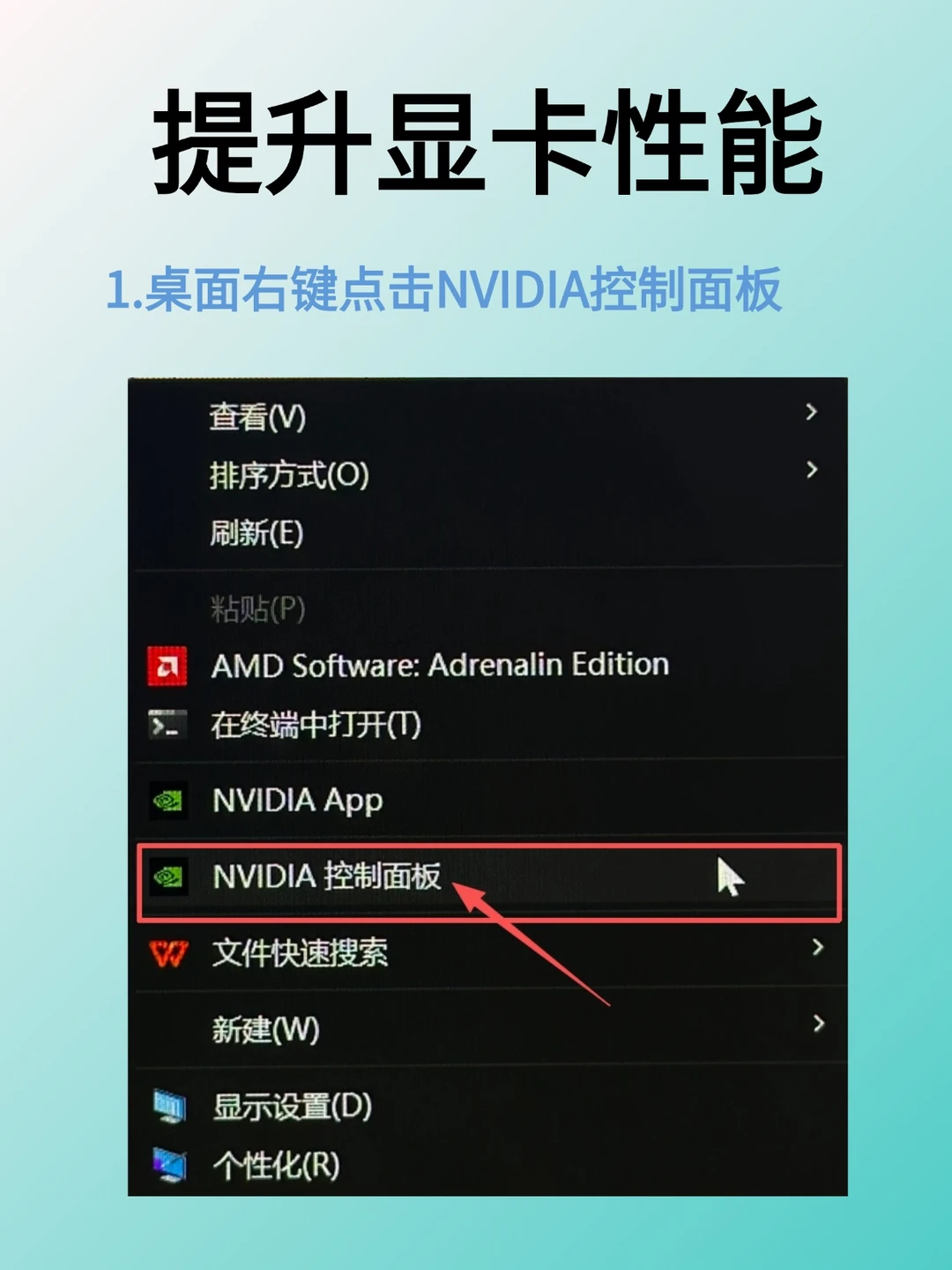
🔧 第1步:打开NVIDIA控制面板
桌面空白处右键 → 选「NVIDIA 控制面板」,没装的去微软商店下一个
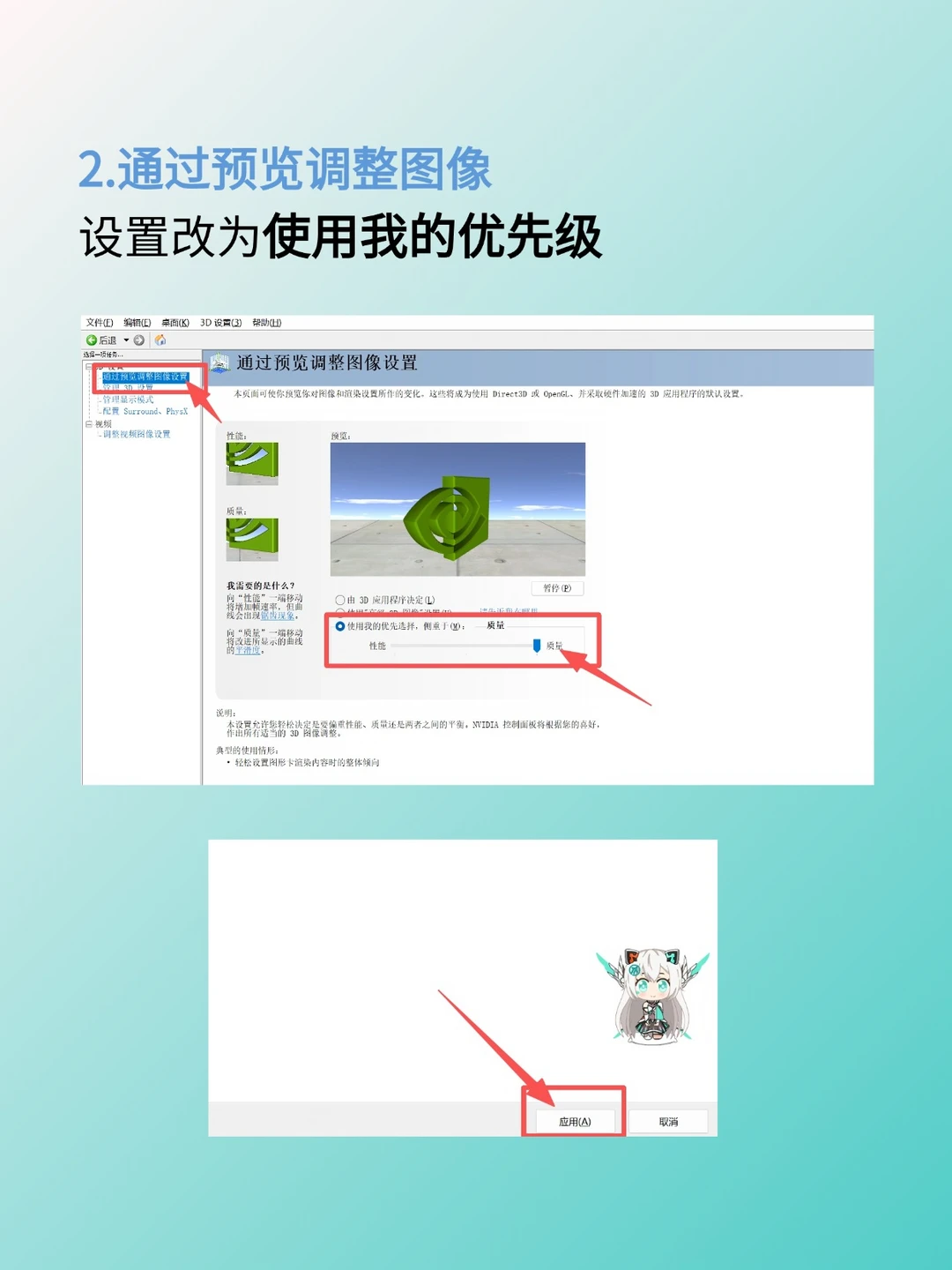
⚙️ 第2步:调整图像设置
左侧选「通过预览调整图像设置」→ 勾选「使用我的优先选择」→ 点应用
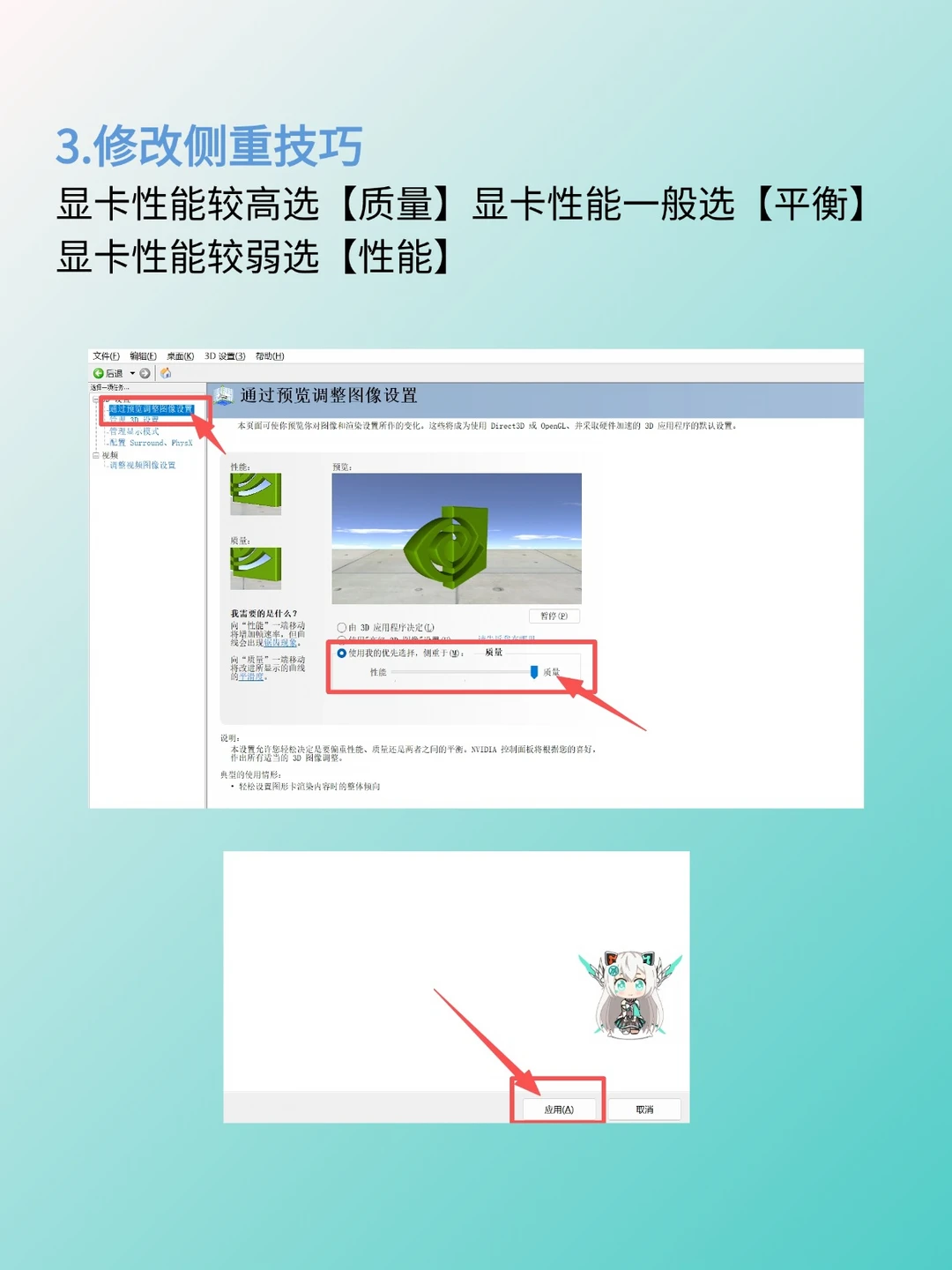
🎯 第3步:选对侧重点
显卡强(4060以上)→ 选【质量】,画质拉满
显卡一般(4050)→ 选【平衡】
显卡弱 → 选【性能】,流畅优先
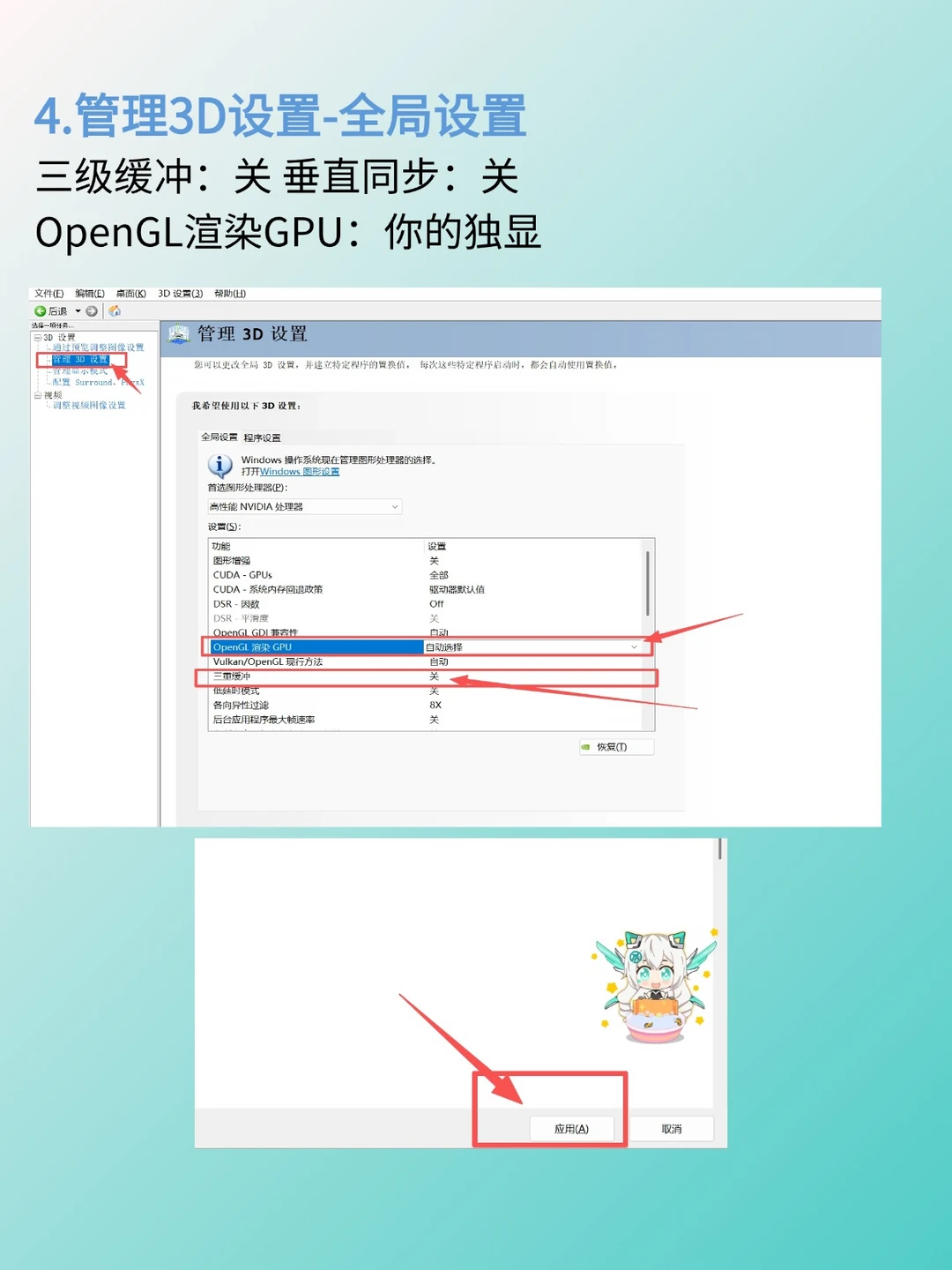
🚀 第4步:管理3D全局设置
关键三项:
三级缓冲:关
垂直同步:关
OpenGL渲染GPU:手动选你的独显(别让它自动选核显!)
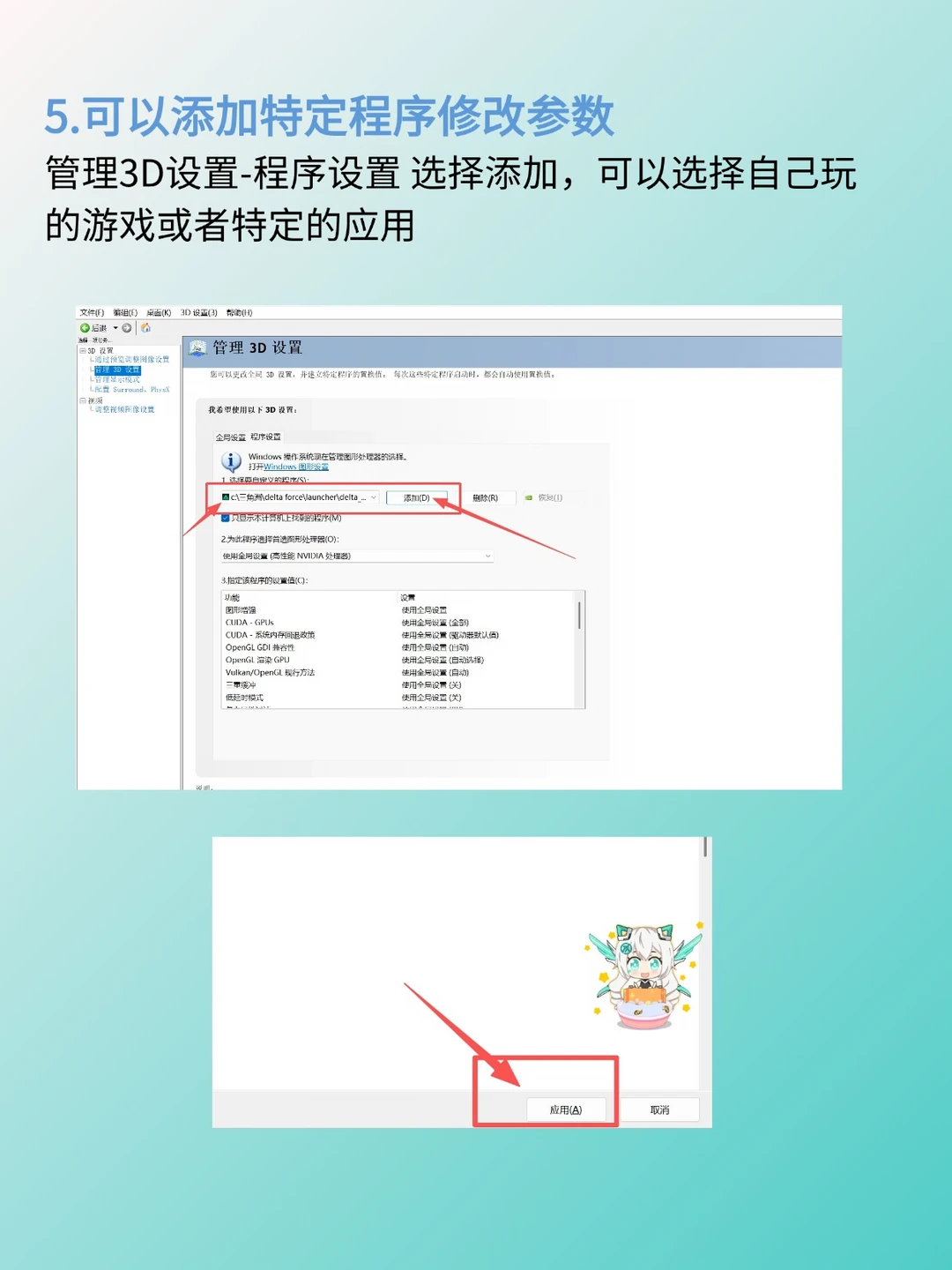
🎮 第5步:给常玩游戏单独设置
切换到「程序设置」→ 添加你常玩的游戏 → 单独调参数
比如FPS游戏可以强制关垂直同步,画质党可以单开高画质
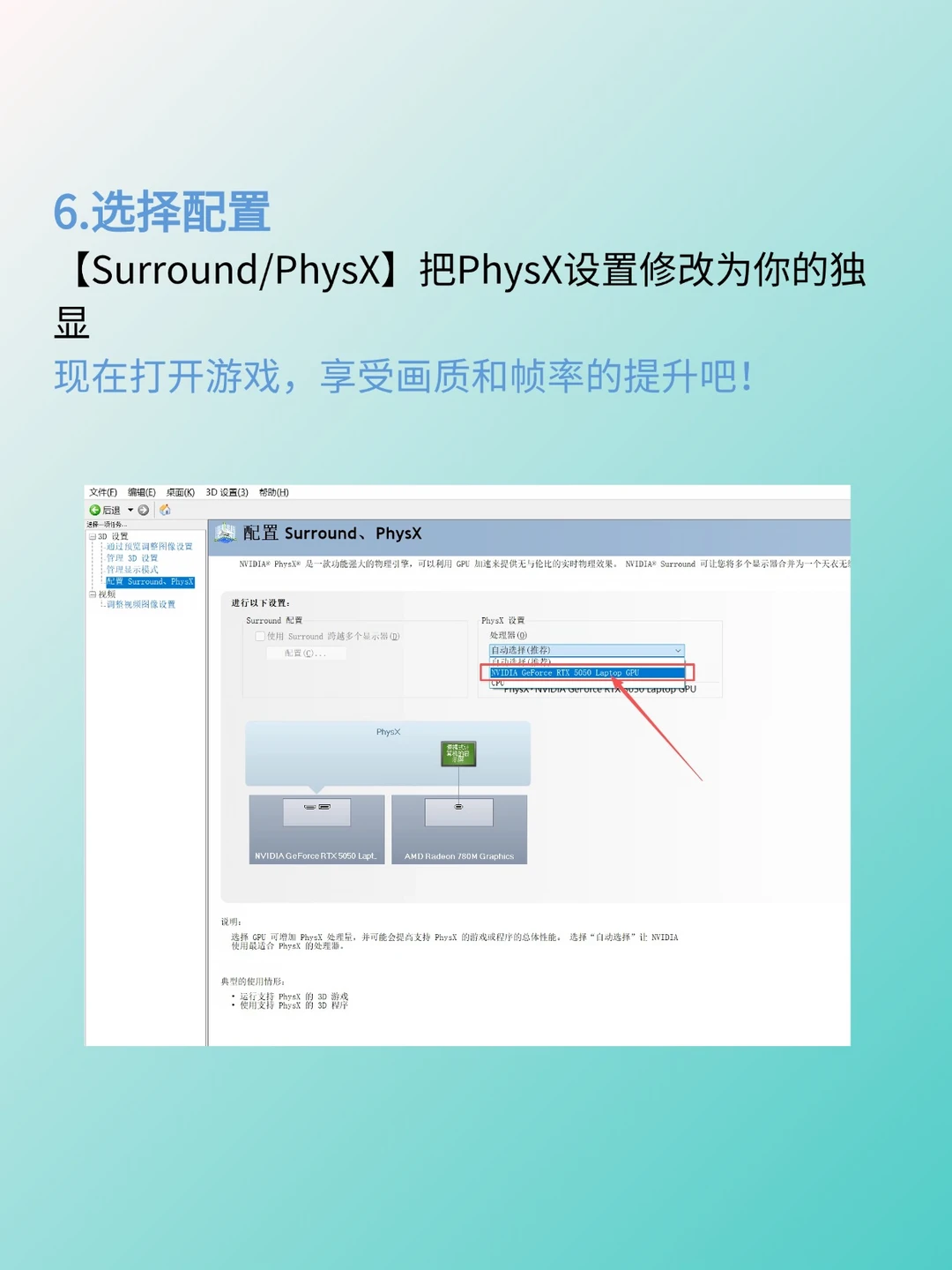
⚡ 第6步:PhysX设置
找到「配置Surround/PhysX」→ 处理器选你的独显
别让核显干这活!
设置完重启一下,打开游戏感受帧数变化吧
有问题评论区问我~