💡学完了Win转Mac基础篇技巧的宝子们还觉得Mac不好用嘛?
今天是Win转Mac进阶篇技巧,比基础篇还干的干货,赶紧点赞收藏❗️
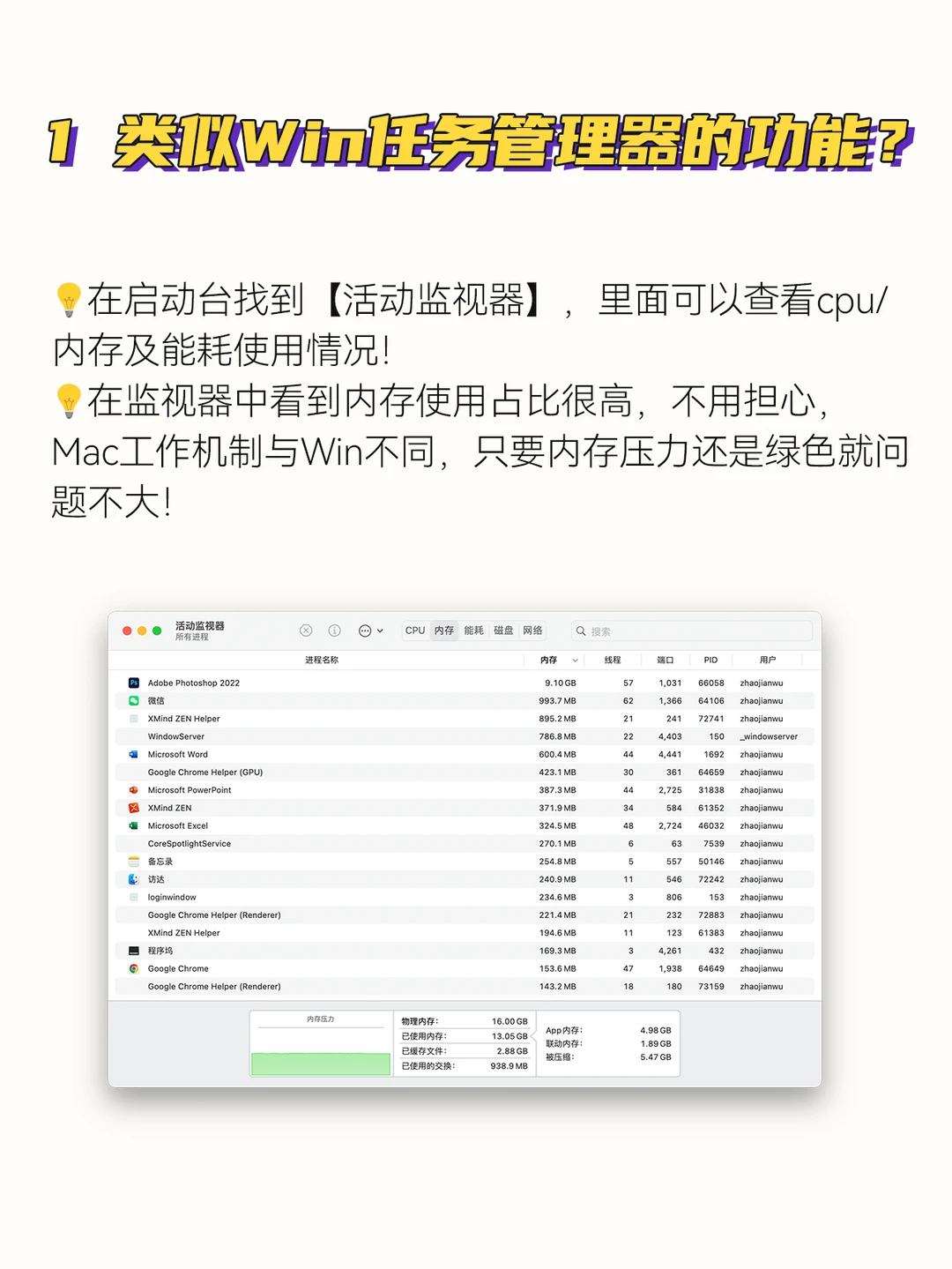
1️⃣类似Win任务管理器的功能?
💡在启动台找到【活动监视器】,里面可以查看cpu/内存及能耗使用情况!
💡在监视器中看到内存使用占比很高,不用担心,Mac工作机制与Win不同,只要内存压力还是绿色就问题不大!
2️⃣触控板/鼠标关键设置
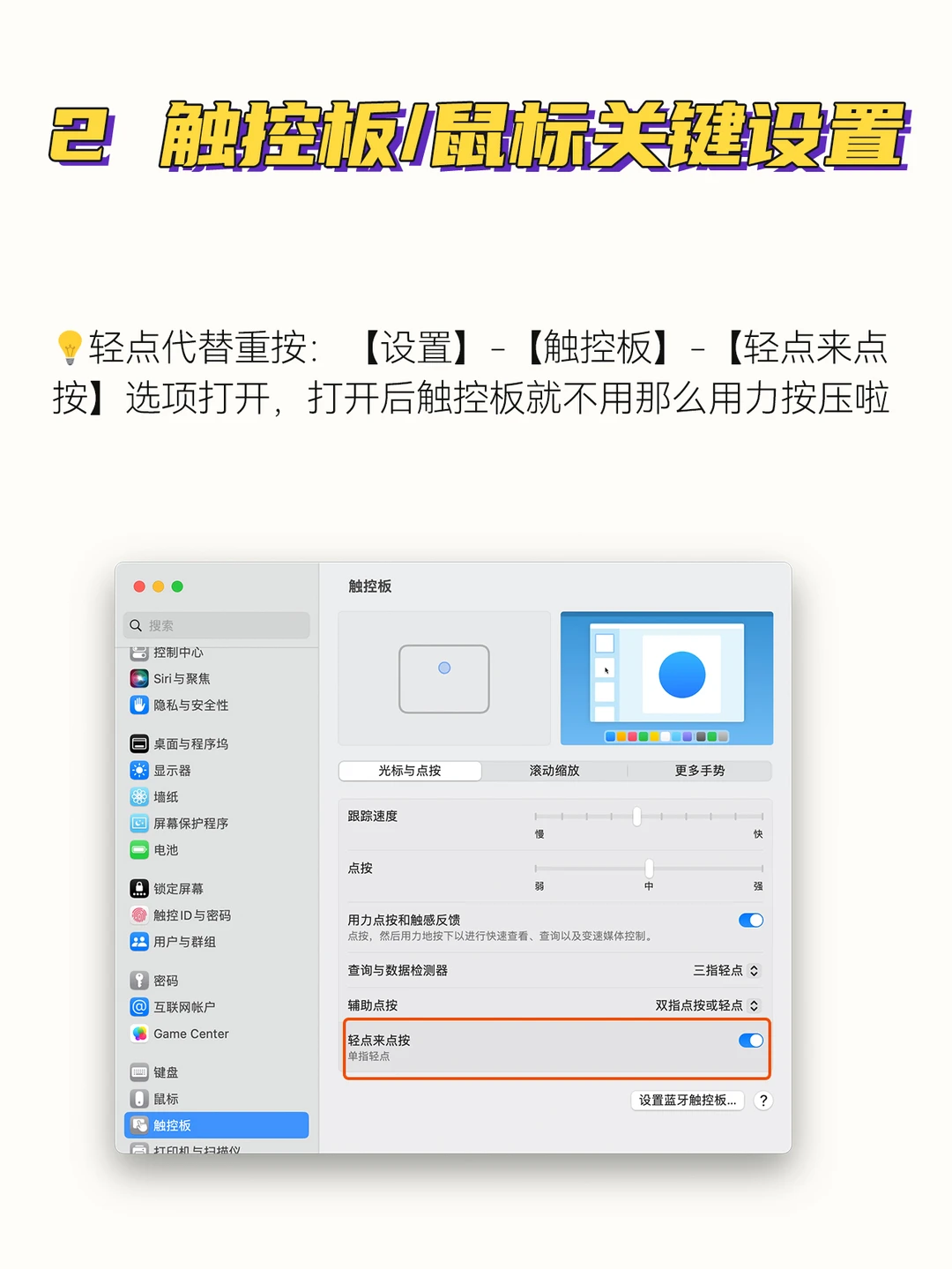
💡轻点代替重按:【设置】-【触控板】-【轻点来点按】选项打开,打开后触控板就不用那么用力按压啦。
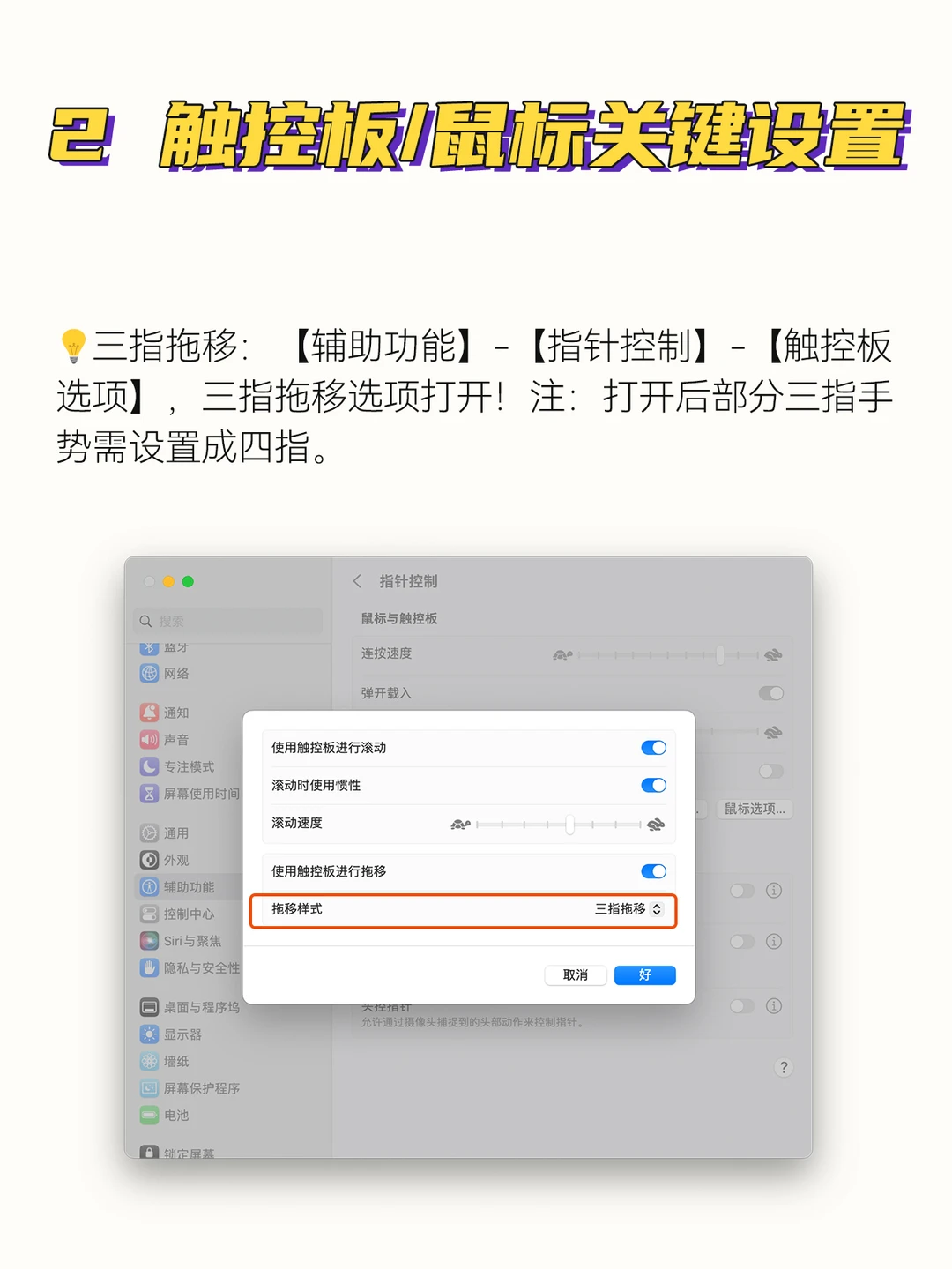
💡三指拖移:【辅助功能】-【指针控制】-【触控板选项】,三指拖移选项打开⚠️打开后部分三指手势需设置成四指。
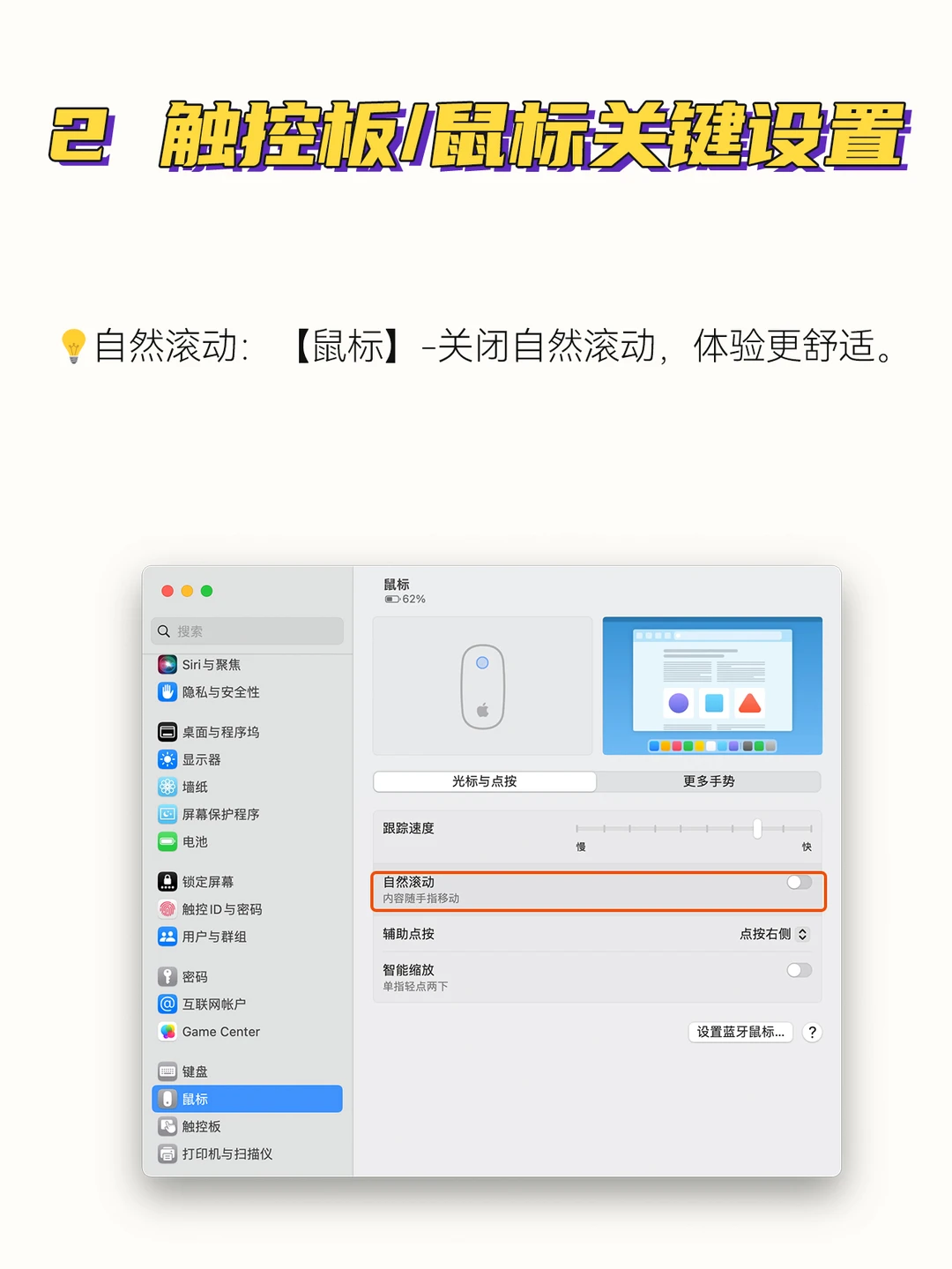
💡自然滚动:【鼠标】-关闭自然滚动,体验更舒适。
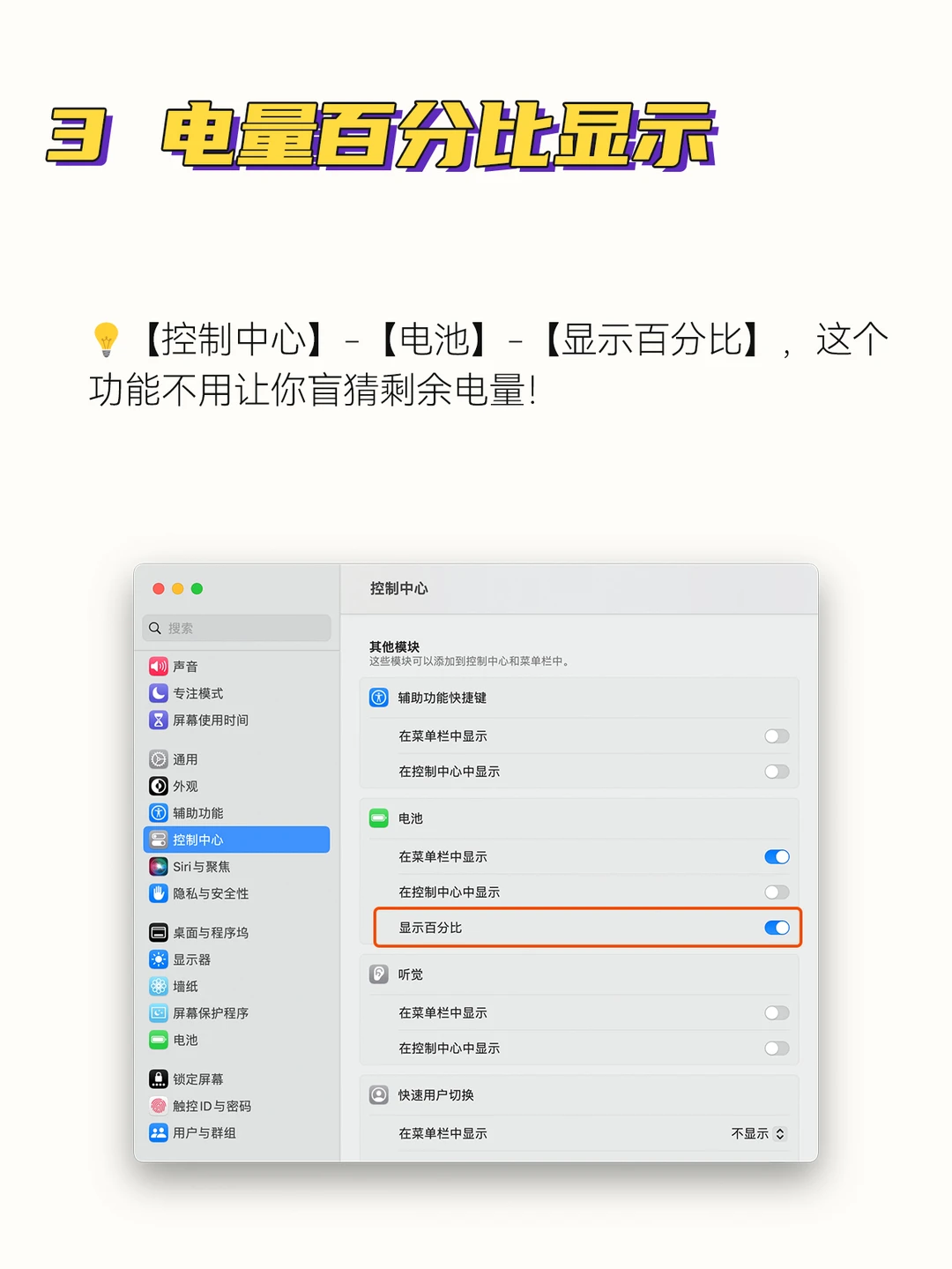
3️⃣电量百分比显示
💡【控制中心】-【电池】-【显示百分比】,这个功能不用让你盲猜剩余电量!
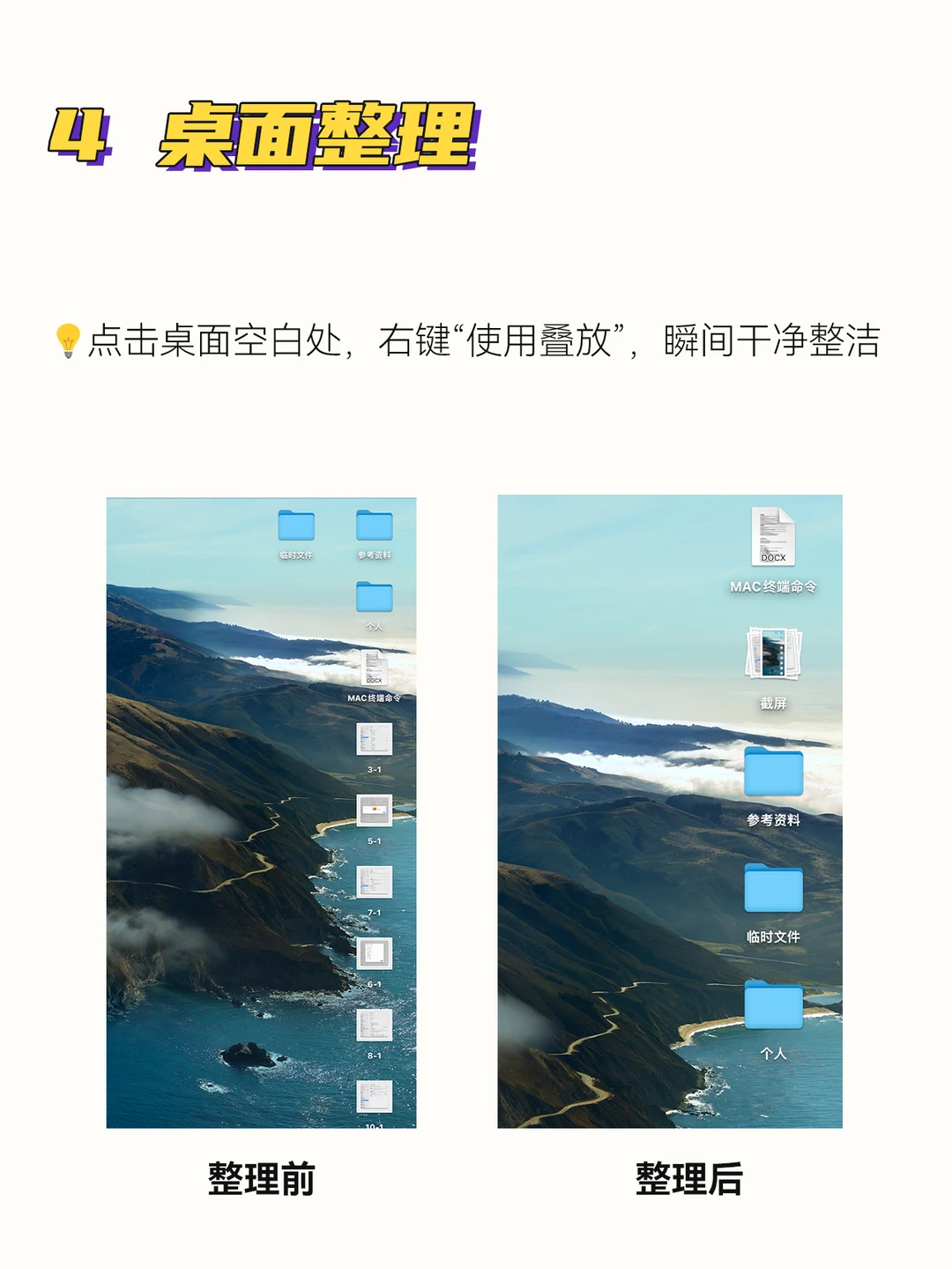
4️⃣桌面整理
💡点击桌面空白处,右键“使用叠放”,瞬间干净整洁!
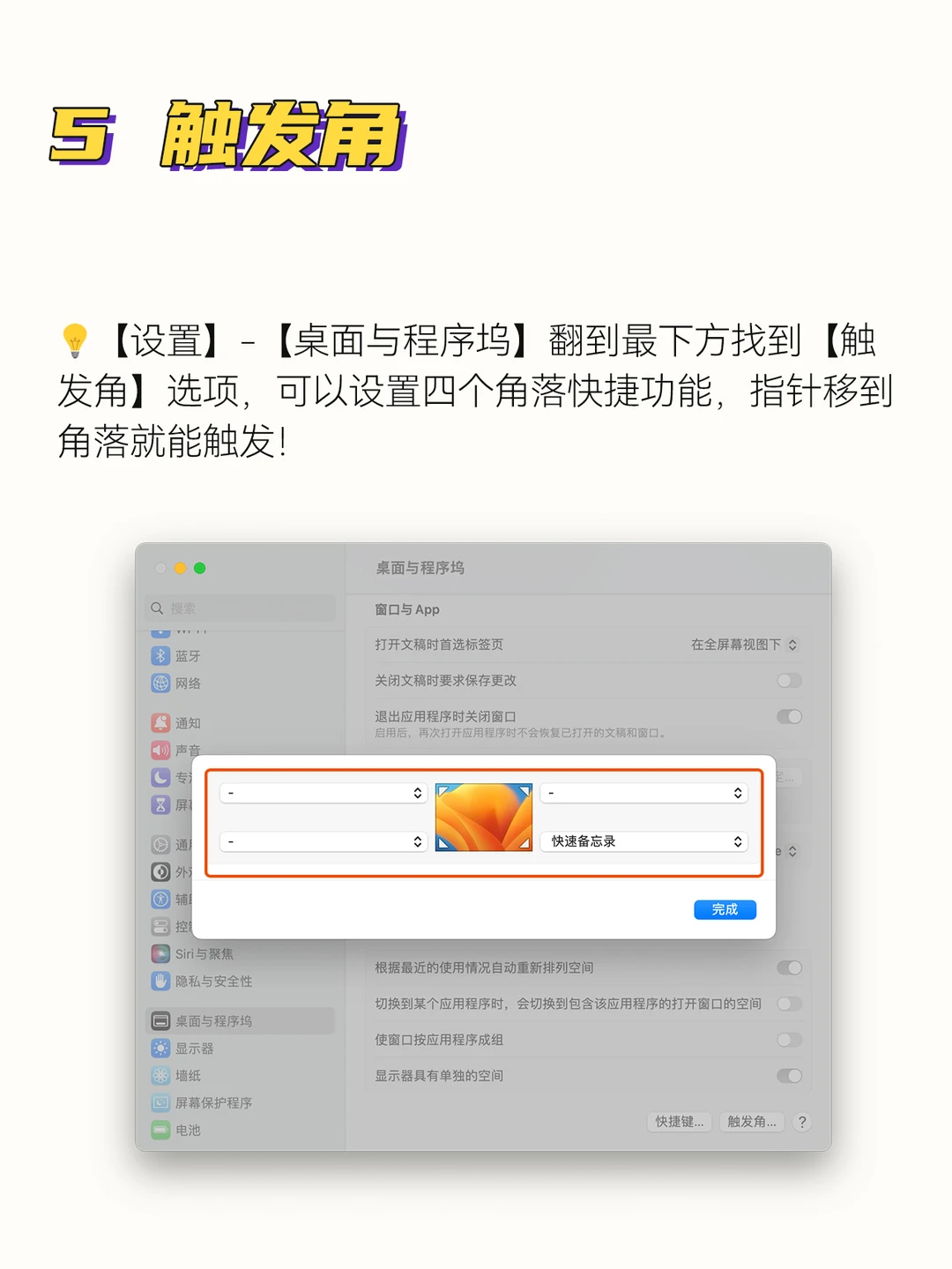
5️⃣触发角
💡【设置】-【桌面与程序坞】翻到最下方找到【触发角】选项,可以设置四个角落快捷功能,指针移到角落就能触发!
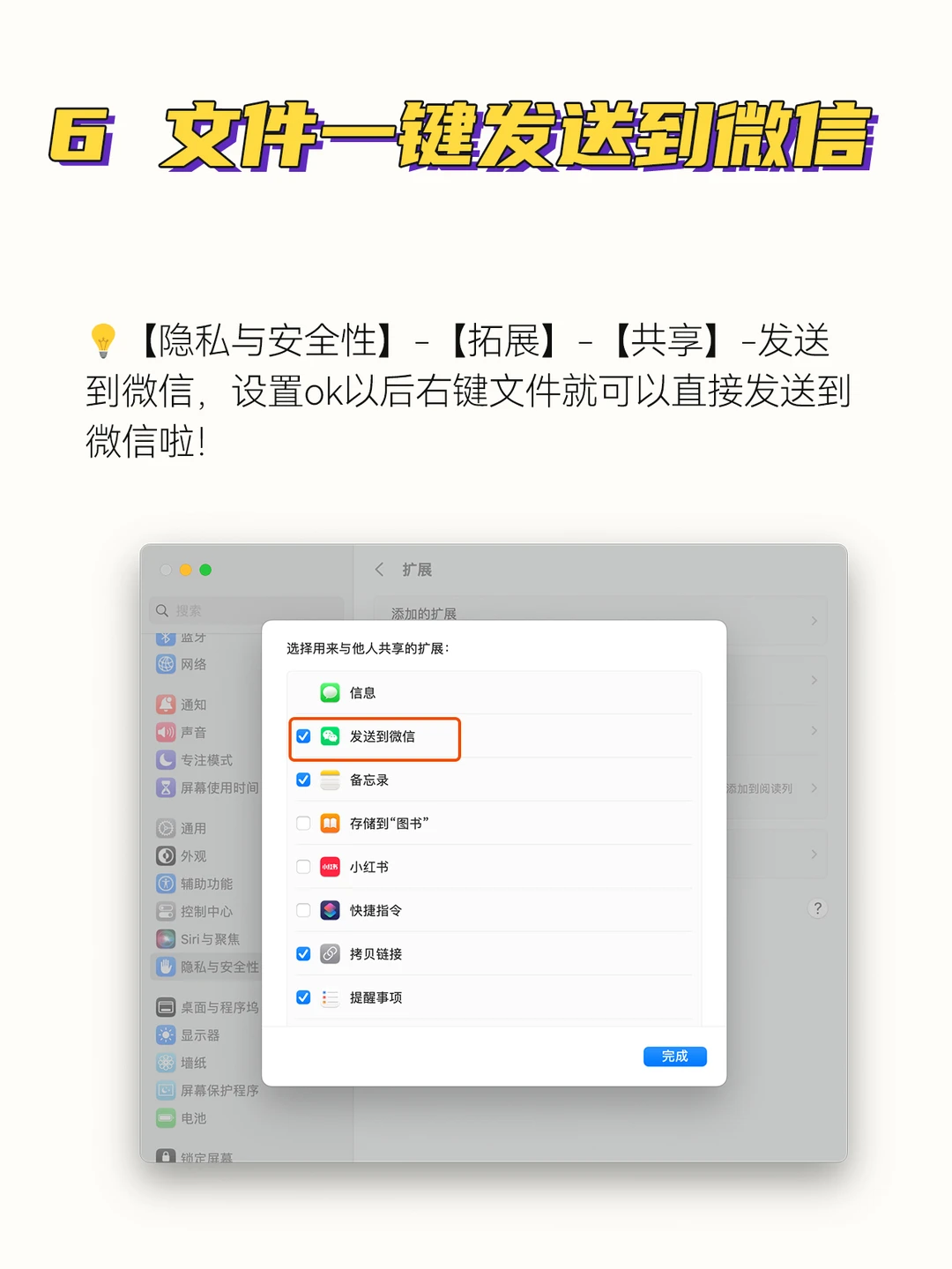
6️⃣文件一键发送到微信
💡【隐私与安全性】-【拓展】-【共享】-发送到微信,设置ok以后右键文件就可以直接发送到微信啦!
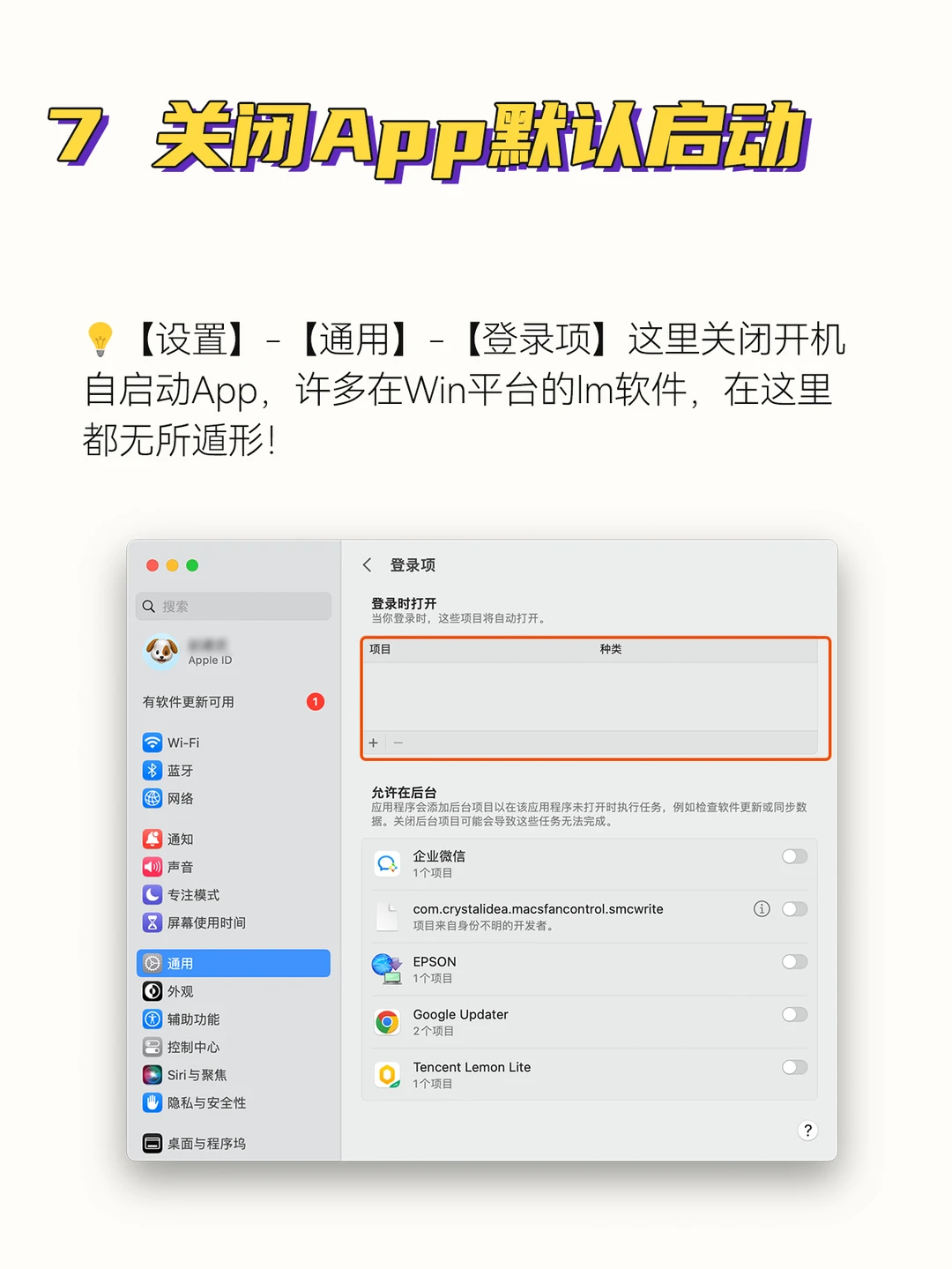
7️⃣关闭App默认启动
💡【设置】-【通用】-【登录项】这里关闭开机自启动App,许多在Win平台的lm软件,在这里都无所遁形!
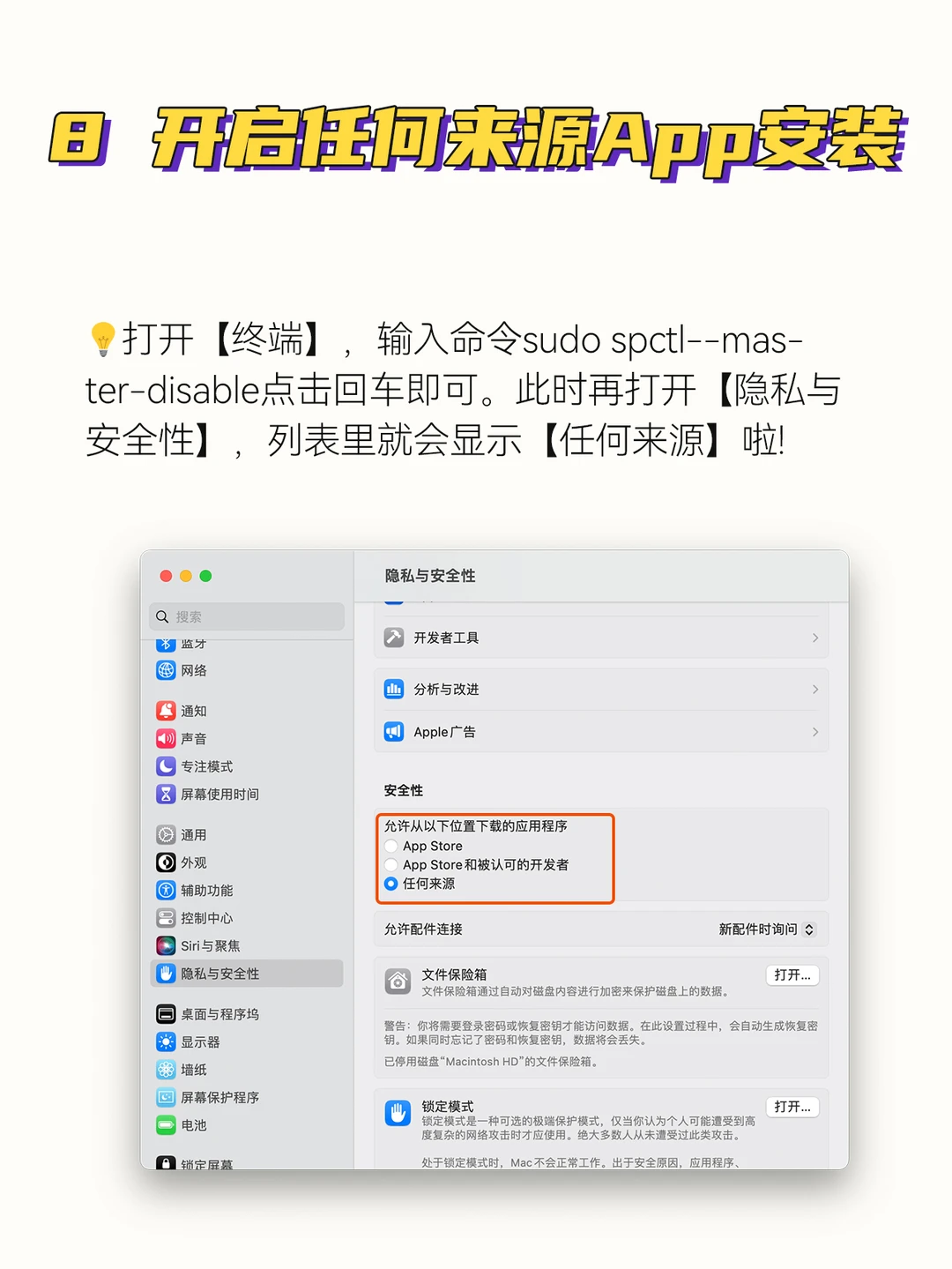
8️⃣开启任何来源App安装
💡打开【终端】,输入命令sudo spctl--master-disable点击回车即可。此时再打开【隐私与安全性】,列表里就会显示【任何来源】啦!
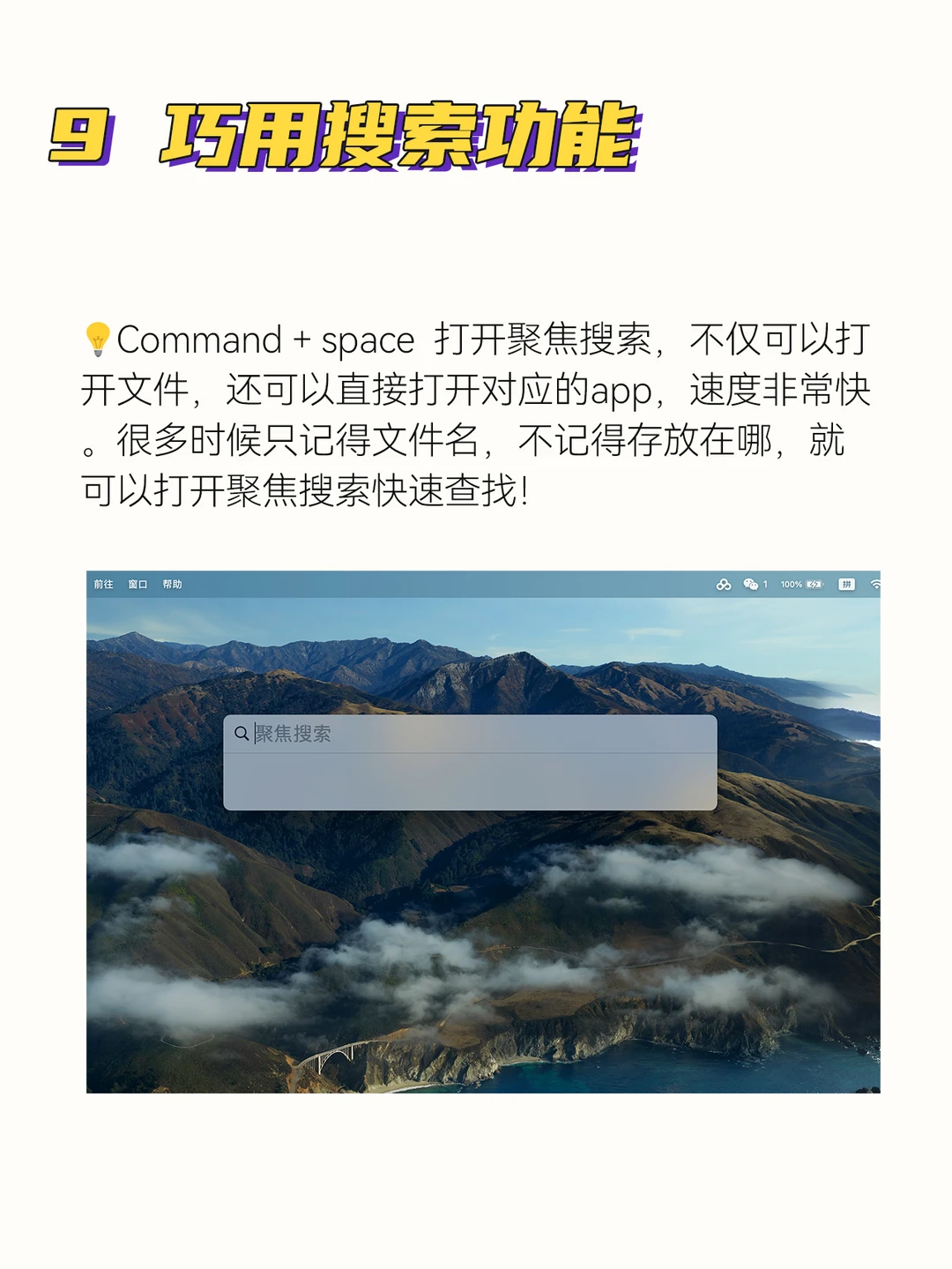
9️⃣巧用聚焦搜索
💡Command + space 打开聚焦搜索,不仅可以打开文件,还可以直接打开对应的app,速度非常快。
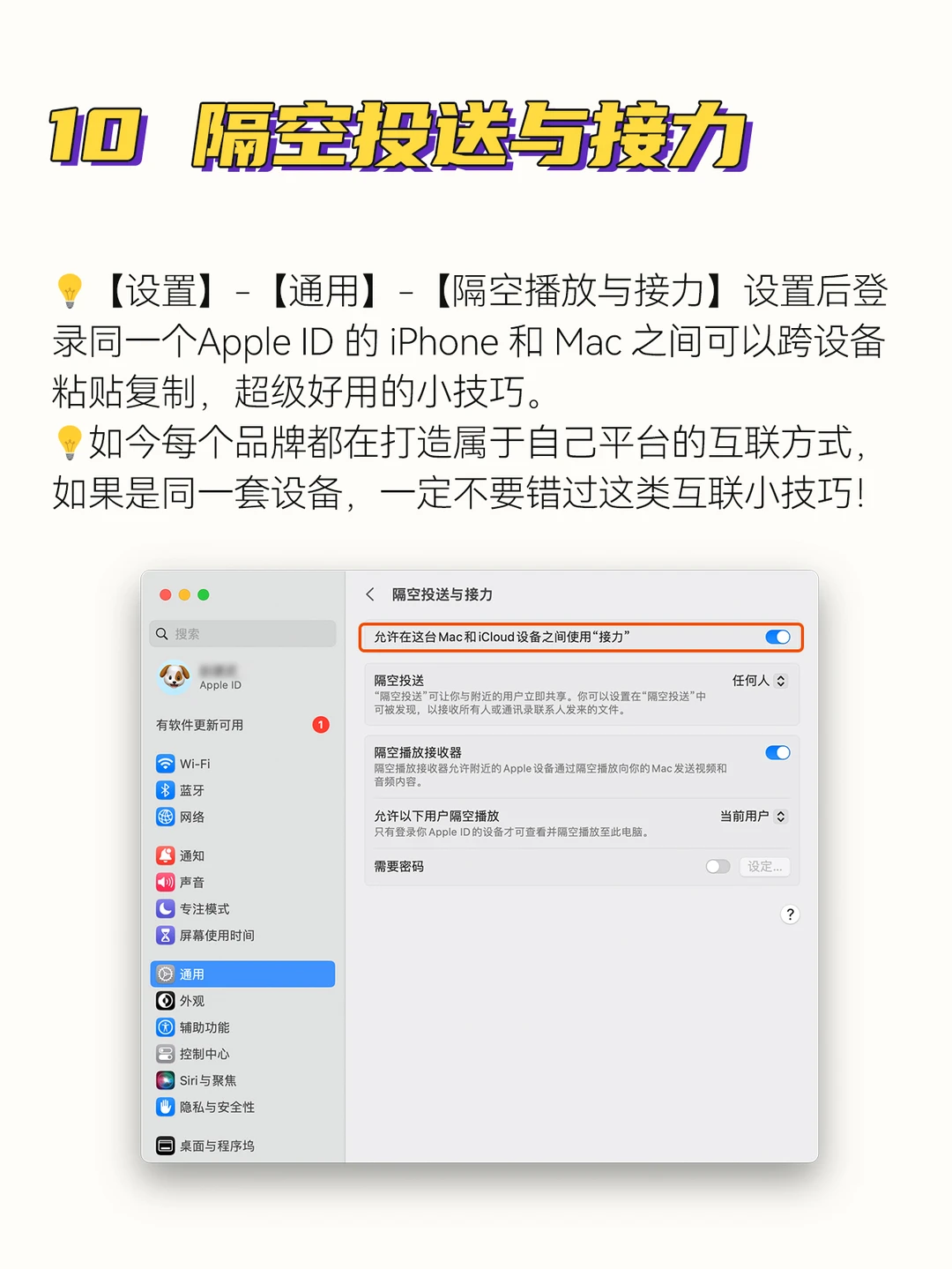
🔟 设备互联
💡【设置】-【通用】-【隔空播放与接力】设置后登录同一个Apple ID 的 IPhone 和 Mac 之间可以跨设备粘贴复制,超级好用的小技巧。
赶紧点赞收藏🔥别到用的时候找不到啦!
还想知道哪些Mac技巧评论区留言❗️
最后别忘了关注DT哦
还有更多MAC小技巧等着和大家分享呢!
🎈我的主页还有许多实用的数码使用技巧,我们下期见~!